Bilder, Icons und Logos
Suchen oder generieren Sie im Add-in Bilder, Icons und Firmenlogos und platzieren Sie sie auf der ausgewählten Folie.
Fünf Werkzeuge auf der Startseite bringen Bilder auf Ihre Folie: Sie durchsuchen die Bilder und Icons Ihres Unternehmens oder Online-Quellen, finden das Logo eines Unternehmens oder generieren ein neues Bild oder Icon aus einem Prompt.
Wo: Startseite im offgen-Add-in, unter Werkzeuge · Wer: alle Mitglieder
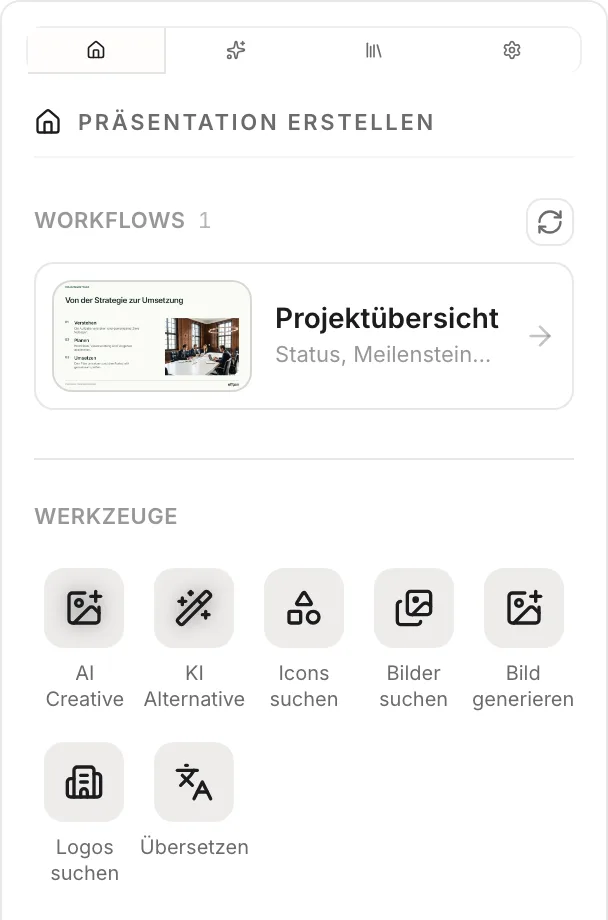
Jedes Werkzeug fügt auf der Folie ein, die in PowerPoint ausgewählt ist. Wählen Sie die Folie also zuerst aus. Logos suchen, Bild generieren und Icon generieren sind in neuen Organisationen ausgeblendet, bis ein Admin sie einblendet; siehe Festlegen, was das Add-in zeigt.
Icons suchen
- Öffnen Sie Startseite → Icons suchen. Bei leerem Suchfeld sehen Sie die hochgeladenen Icons Ihrer Organisation.
- Geben Sie einen Begriff in Icons suchen… ein.
- Wählen Sie neben dem Suchfeld eine Farbe: Ihre Markenfarben, die Designfarben der Präsentation oder einen Farbverlauf.
- Wählen Sie ein Icon. offgen fügt es als Vektorgrafik in der gewählten Farbe auf der Folie ein.
Bilder suchen
- Öffnen Sie Startseite → Bilder suchen.
- Wählen Sie eine Quelle:
- Firma: Bilder, die Ihre Organisation in die Bibliothek hochgeladen hat.
- Online: Stockfotos und Illustrationen. Grenzen Sie sie mit Alle, Fotos oder Illustrationen ein.
- Meine Generierungen: Folienbilder, die Sie mit KI Alternative oder AI Creative erstellt haben.
- Suchen Sie, fahren Sie über ein Ergebnis und wählen Sie Einfügen, oder ziehen Sie es auf die Folie.
Hat die Folie einen leeren Bildplatzhalter, füllt das Bild ihn. Sonst fügt offgen es als Bild ein und behält das Seitenverhältnis bei.
Logos suchen
- Öffnen Sie Startseite → Logos suchen.
- Geben Sie einen Firmennamen oder eine Domain in Firmenname oder Domain… ein. Gibt es keinen Treffer, versuchen Sie die vollständige Domain, zum Beispiel
nike.com. - Wählen Sie die Variante, die zu Ihrem Folienhintergrund passt, und dann das Plus-Symbol, oder ziehen Sie sie auf die Folie.
Mit Mehr Optionen laden Sie weitere Marken und Varianten für dieselbe Suche. Logos werden immer als eigenes Bild eingefügt, nie in einen Platzhalter.
Bild generieren
- Öffnen Sie Startseite → Bild generieren.
- Beschreiben Sie das gewünschte Bild.
- Wählen Sie einen Stil (Foto, Illustration, 3D-Render oder Minimal) und ein Seitenverhältnis (16:9, 1:1 oder 4:3).
- Wählen Sie Generieren. Mit Neu generieren erhalten Sie eine weitere Version.
- Wählen Sie Auf Folie einfügen.
Icon generieren
- Öffnen Sie Startseite → Icon generieren.
- Beschreiben Sie das gewünschte Icon.
- Wählen Sie einen Stil (Kontur, Ausgefüllt oder Duoton) und eine Farbe.
- Wählen Sie Generieren und dann Auf Folie einfügen. Das Icon wird als SVG eingefügt.
Beispiel-Prompts für beide Generatoren finden Sie in der Prompt-Bibliothek.
Was Ihre Organisation steuert
Admins legen das unter Einstellungen auf app.offgen.ai fest:
| Einstellung | Wirkung |
|---|---|
| Icon-Einstellungen | Die Icon-Suche nutzt öffentliche Icon-Bibliotheken oder Nur firmeneigene Icons. |
| Suchsprache | Die Sprache, in der gesucht wird. Nicht-englische Suchbegriffe werden vorher ins Englische übersetzt. |
| Prompt für die Icon-Generierung | Stilvorgaben für jedes generierte Icon. |
| Home-Werkzeuge | Welche Werkzeuge auf der Startseite erscheinen. |
Eigene Icons und Bilder laden Sie in die Bibliothek hoch. Siehe Vorlagen verwalten.
Verwandte Seiten
- Vorlagenbibliothek: ganze Folien statt einzelner Bilder einfügen
- KI Alternative: eine neue visuelle Version der aktuellen Folie erhalten
- Prompt-Bibliothek: Prompts für generierte Bilder und Icons
Fragen? support@offgen.ai