So funktioniert offgen
Lernen Sie die Bausteine von offgen und die Begriffe kennen, die diese Dokumentation verwendet.
offgen hat zwei Oberflächen: das Add-in, in dem Sie Folien erstellen, und die Web-App, in der Ihre Organisation offgen einrichtet.
Das Add-in
Das offgen-Add-in läuft in einem Aufgabenbereich neben Ihren Folien in PowerPoint. Alles, was es erstellt, ist natives PowerPoint: Text, Formen und Diagramme, die Sie weiter bearbeiten können.
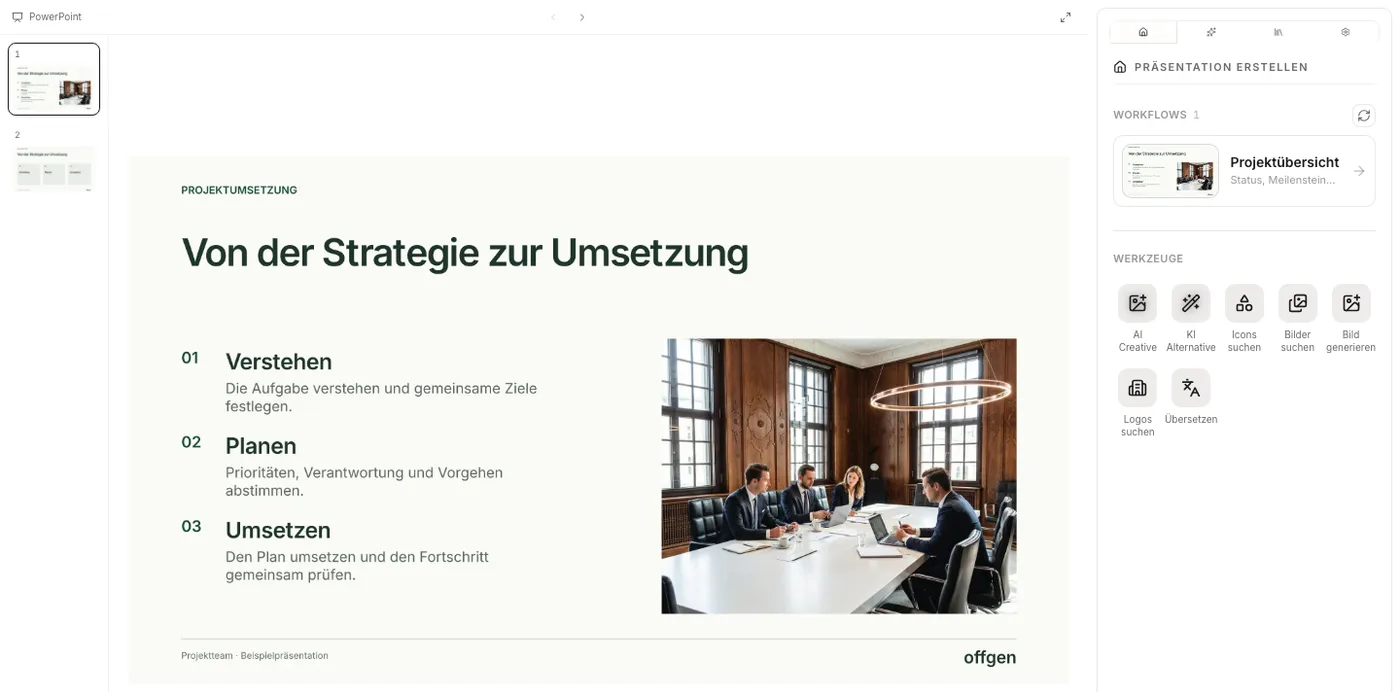
Die Registerkarten oben im Aufgabenbereich zeigen Symbole; der Name erscheint beim Darüberfahren.
- Startseite: Ihre Workflows und Werkzeuge wie AI Creative, KI Alternative und Übersetzen.
- KI-Agent: ein Chat, der die geöffnete Präsentation bearbeitet.
- Vorlagenbibliothek: gespeicherte Folien, die Sie einfügen oder mit KI ausfüllen.
- Einstellungen: Ihr Konto, die Sprache des Add-ins und Voreinstellungen.
- Power-Aktionen und Diagramme (optional): Aktionen mit einem Klick für Formen und Text, etwa zum Ausrichten von Formen, und native PowerPoint-Diagramme. Neue Konten starten mit beiden Registerkarten ausgeblendet; blenden Sie sie unter Einstellungen → Add-in → Add-in-Tabs für sich ein.
Admins legen fest, was die Startseite zeigt. Ihre Startseite kann daher weniger zeigen, als diese Dokumentation beschreibt. Siehe Festlegen, was das Add-in zeigt.
Die Web-App
In der Web-App unter app.offgen.ai erstellen Sie Workflows, verwalten Vorlagen, laden Personen ein und regeln die Abrechnung. Wer nur Folien erstellt, braucht sie selten.
Organisation und privater Bereich
Ihr Konto gehört zu einer Organisation, meist Ihrem Unternehmen. Eine Einladung fügt Sie ihr hinzu. Registrieren Sie sich ohne Einladung, legt offgen eine persönliche Organisation für Sie an.
Innerhalb einer Organisation sind Inhalte entweder geteilt oder Ihre eigenen:
- Workflows sind Organisation oder Privat (die Web-App sagt Persönlich).
- Vorlagen liegen in der Organisationsbibliothek oder in Meine Bibliothek.
Workflow
Ein Workflow macht aus der Master-Präsentation Ihres Unternehmens einen wiederholbaren Ablauf. Jemand in Ihrem Team erstellt ihn einmal in der Web-App. Sie starten ihn auf der Startseite mit einem Prompt und optionalen Dateien und erhalten eine Präsentation auf Ihren Vorlagen. Siehe Präsentation aus einem Workflow erstellen und Workflow erstellen.
Vorlage und Bibliothek
Eine Vorlage ist eine gespeicherte Folie, die offgen wiederverwenden und neu befüllen kann, ohne Schriften, Farben und Layout zu verändern. Die Bibliothek enthält Ihre Vorlagen. Workflows und die KI-Werkzeuge greifen darauf zurück. Siehe Vorlagenbibliothek.
Designsystem
Ein Designsystem beschreibt Ihre Marke für Folien, die offgen frei gestaltet: Farben, Typografie, Aufzählungszeichen, Icons, Formen und Layoutvorgaben. AI Creative nutzt es. Siehe Designsysteme.
KI-Werkzeuge
Das Add-in hat mehrere KI-Werkzeuge. Der KI-Agent arbeitet per Chat an der geöffneten Präsentation. AI Creative, KI Alternative und Übersetzen erledigen auf der Startseite je eine Aufgabe. Welches Werkzeug wofür? vergleicht sie.
Rollen
Was Sie tun können, hängt von Ihrer Rolle ab: Betrachter, Mitglied, Admin oder Inhaber, dazu eigene Rollen Ihrer Organisation. Betrachter führen Workflows aus. Mitglieder erstellen und bearbeiten außerdem Workflows und Vorlagen. Admins und Inhaber verwalten Personen, Abrechnung und Einstellungen. Siehe Nutzer, Teams und Rollen.
Verwandte Seiten
Fragen? support@offgen.ai