AI Creative
Beschreiben Sie eine neue Folie oder fügen Sie ein Bild davon hinzu und übernehmen Sie das Ergebnis als bearbeitbare Folie im Design Ihrer Präsentation.
AI Creative gestaltet eine neue Folie auf dem Layout Ihrer Präsentation. Sie beschreiben die Folie im Chat oder fügen ein Bild davon hinzu, offgen zeichnet eine Vorschau, und Sie fügen sie als bearbeitbare PowerPoint-Folie ein.
Wo: Startseite → AI Creative im offgen-Add-in · Wer: alle Mitglieder
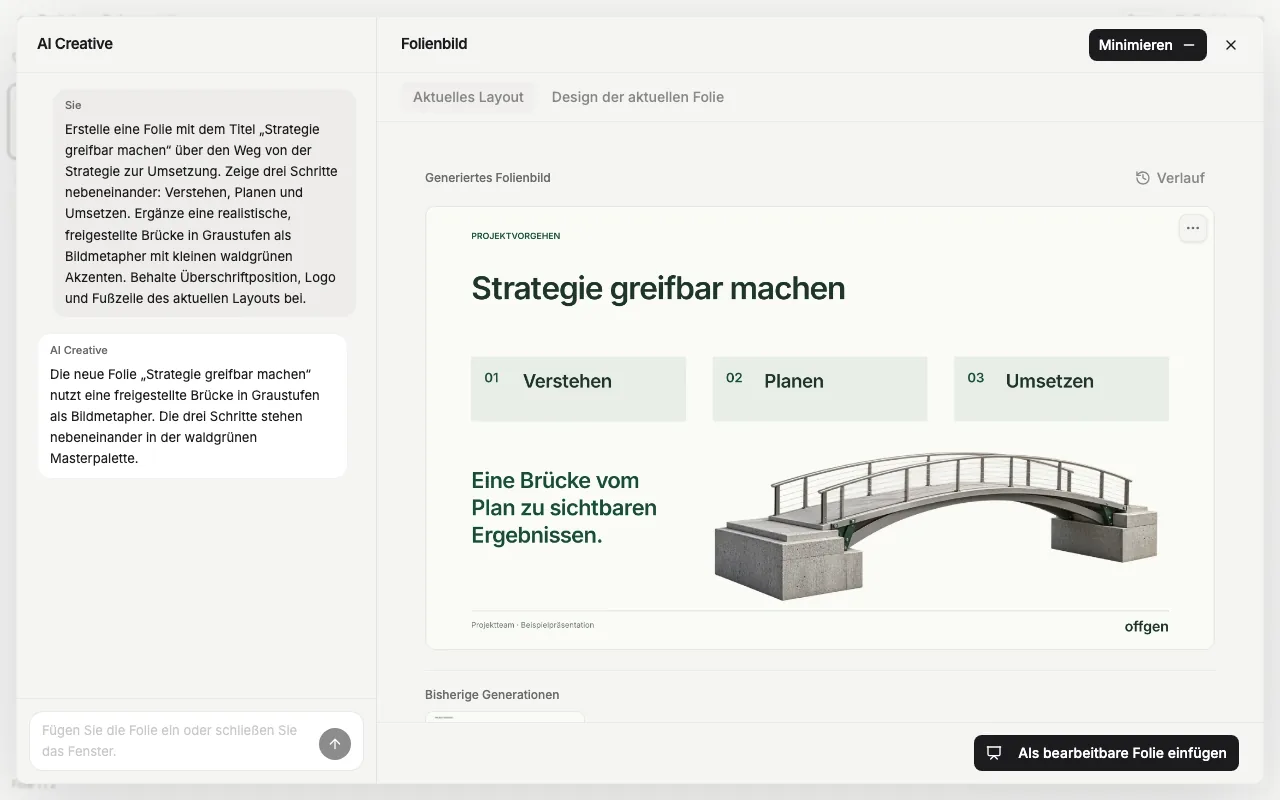
Folie aus einem Briefing erstellen
-
Markieren Sie eine Folie mit dem gewünschten Layout und wählen Sie Startseite → AI Creative. Ein Fenster öffnet sich.
-
Wählen Sie oben die Referenz: Aktuelles Layout (das leere Layout mit Logo, Kopf- und Fußzeile) oder Design der aktuellen Folie (das Aussehen der markierten Folie, gefüllt mit neuen Inhalten).
-
Beschreiben Sie die Folie im Chat: Thema, Zielgruppe, Kernaussage und was sie zeigen muss. Zum Beispiel:
Erstelle eine Folie für den Projektauftakt mit dem Kundenteam. Kernaussage: Wir klären das Ziel, bevor die Umsetzung startet. Drei Schritte: Ziel klären, Team aufstellen, Umsetzung planen. Pro Schritt eine kurze Zeile, einfache PowerPoint-Formen, keine Fotos. -
Stellt offgen eine Frage, wählen Sie einen der Antwortvorschläge oder schreiben Sie Ihre eigene Antwort.
-
Prüfen Sie die Vorschau rechts. Bitten Sie im Chat um Änderungen, eine pro Nachricht.
-
Wählen Sie Als bearbeitbare Folie einfügen. offgen baut das Bild als echte PowerPoint-Folie nach und fügt sie nach der Folie ein, von der Sie gestartet sind. Sie können weiterarbeiten; den Fortschritt sehen Sie unten im Aufgabenbereich.
Die bearbeitbare Folie wird aus dem Bild nachgebaut und kann daher von der Vorschau abweichen. Prüfen Sie Schriften, Umbrüche, Abstände und Zahlen, bevor Sie sie verwenden. Lassen Sie die Ausgangsfolie stehen, bis die neue Folie eingefügt ist.
Weitere Briefings finden Sie in der Prompt-Bibliothek. Tipps: Gute Prompts schreiben.
Screenshot oder Skizze nachbauen
- Öffnen Sie AI Creative wie oben.
- Wählen Sie Bild zum Nachbauen hinzufügen oder fügen Sie ein PNG-, JPEG- oder WebP-Bild ins Fenster ein oder ziehen Sie es hinein. Ein Screenshot, ein Foto vom Whiteboard oder eine Handskizze funktionieren.
- Wählen Sie Bild auf meinem Folienmaster nachbauen oder schreiben Sie, was anders sein soll, und senden Sie.
offgen übernimmt Inhalt und Anordnung des Bildes und das Design Ihres Masters. Das Bild bleibt für jede Antwort als Referenz angehängt, bis Sie Bild entfernen wählen.
Entwürfe verfeinern und vergleichen
- Bisherige Generationen: Frühere Entwürfe erscheinen unter der Vorschau als Generation 1, Generation 2 und so weiter. Wählen Sie einen aus, um ihn größer zu sehen.
- Fortsetzen: Unter einer Generation baut Fortsetzen auf diesem Entwurf auf statt auf dem neuesten. Änderungen, die Sie danach verlangt haben, gelten nur, wenn Sie sie wiederholen.
- Neue Variante erstellen: In der großen Ansicht einer Generation startet ein neues Gespräch mit diesem Bild und der aktuellen Referenz. Das ursprüngliche Gespräch wird nicht wiederhergestellt.
- PNG herunterladen: in den Bildoptionen (⋯) der Vorschau oder in der großen Ansicht.
- Verlauf: öffnet Meine Generierungen, jedes Folienbild, das Sie in AI Creative und KI Alternative erstellt haben. Öffnen Sie eines, um es einzufügen oder herunterzuladen, oder wählen Sie Im Chat fortsetzen, um darauf aufzubauen.
- Minimieren: AI Creative arbeitet weiter, während Sie PowerPoint nutzen. Die Sitzung wartet als Blase unten rechts im Aufgabenbereich; ein Klick öffnet sie wieder. Sitzungen enden, wenn Sie PowerPoint schließen oder das Add-in neu laden.
Wie offgen das Design wählt
- Die Referenz setzt den Rahmen: Hintergrund, Ränder, Schriften, Position der Überschrift, Logo, Kopf- und Fußzeile. Neue Inhalte nutzen die Designfarben des Masters.
- Design der aktuellen Folie arbeitet mit einem Bild der markierten Folie. Sind deren Bilder zu groß, bittet offgen Sie, Aktuelles Layout zu verwenden.
- Designsystem: Hat Ihre Organisation für diesen Master ein Designsystem eingerichtet, nutzt offgen es automatisch für Farben, Typografie, Bildsprache und Textmenge.
- Textmenge: offgen leitet sie aus Ihrem Briefing ab. Schreiben Sie etwa „bildbetont, eine Kernaussage“ oder „ausführlicher Prozess mit Erläuterungen“, um sie zu steuern.
- Stil: Ohne eigene Stilvorgabe und ohne Designsystem nutzt offgen einen Freisteller in Graustufen. Nennen Sie im Chat einen anderen Stil. Ihre eigenen Stilvorgaben haben immer Vorrang.
| Stil | Aussehen |
|---|---|
| Freisteller in Graustufen (Standard) | Ein realistisches, freigestelltes Fotomotiv in Graustufen mit wenigen Akzenten in den Masterfarben. |
| Freisteller in Naturfarben | Ein freigestelltes Fotomotiv in natürlichen Farben, abgestimmt auf die Folienpalette. |
| Schlichte PowerPoint-Formen | Wenige große, flache Formen, einheitliche Konturen und einfache Verbindungslinien. |
Verwandte Seiten
- KI Alternative: neue Designs für eine Folie, die schon Inhalt hat
- Welches Werkzeug wofür?: AI Creative, KI Alternative oder KI-Agent
- AI Creative in der Demo ausprobieren: ein Beispiel-Briefing, ohne Installation
Fragen? support@offgen.ai