KI-Agent
Beschreiben Sie eine Änderung in eigenen Worten, und der KI-Agent setzt sie in Ihrer geöffneten Präsentation um.
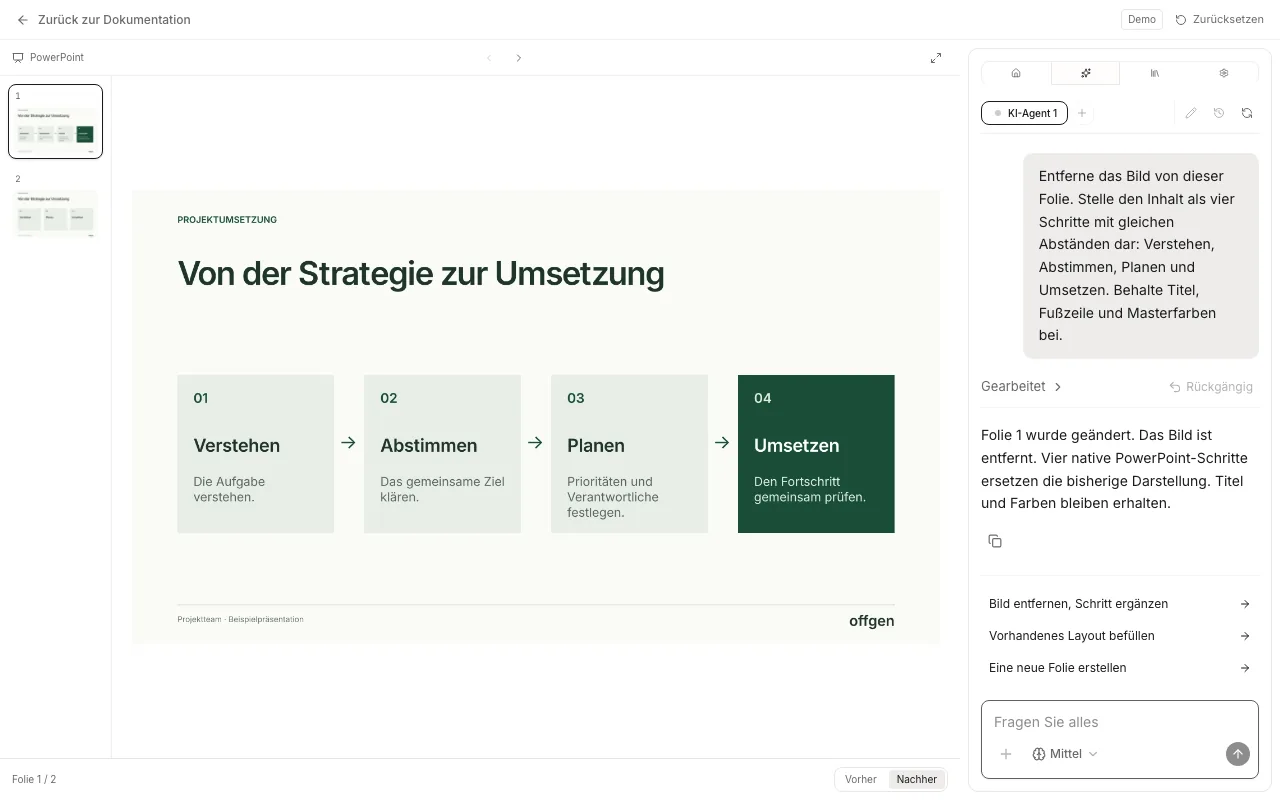
Der KI-Agent bearbeitet die Präsentation, die Sie geöffnet haben. Sie nennen das Ergebnis, etwa „mach aus Folie 4 eine Executive Summary“, und er ändert die echten Folien. Texte, Tabellen, Diagramme und Formen bleiben bearbeitbar, und Sie können einen ganzen Lauf rückgängig machen.
Wo: Registerkarte KI-Agent im offgen-Add-in (das Symbol mit den Sternen) · Wer: alle Mitglieder
Aufgabe starten
- Öffnen Sie die Registerkarte KI-Agent. In neuen Organisationen können Sie auch in das Eingabefeld auf der Startseite schreiben; es geht an den KI-Agenten.
- Geht es um eine bestimmte Folie oder Form, markieren Sie sie vorher. Der Agent arbeitet mit dem, was beim Senden markiert war.
- Beschreiben Sie im Eingabefeld das gewünschte Ergebnis und senden Sie die Nachricht. Ist nichts markiert, nennen Sie die Folie. Tipps: Gute Prompts schreiben.
- Stellt der Agent eine Rückfrage, antworten Sie im Chat.
- Prüfen Sie die Folien in PowerPoint. Zum Zurücksetzen wählen Sie Rückgängig in der Zeile … gearbeitet über der Antwort. Zum Nachschärfen senden Sie eine weitere Nachricht.
Fertige Anfragen finden Sie in der Prompt-Bibliothek.
Was der Agent kann
- Texte, Tabellen, Diagramme, Formen, Designfarben und den Folienmaster bearbeiten.
- Folien hinzufügen, kopieren, verschieben und löschen.
- Neue Folien aus Ihrer Vorlagenbibliothek erstellen oder im Design Ihrer Präsentation neu gestalten.
- Icons, Logos und Bilder einfügen oder ein Bild generieren.
- Im Web suchen und Seiten lesen, wenn Sie nach Fakten fragen.
- Geänderte Folien prüfen und Text korrigieren, der über sein Textfeld hinausläuft.
Eingabefeld
- + → Dateien hochladen oder hinzufügen: PDF, Word, Excel, PowerPoint, CSV, Text, E-Mail-Dateien (.eml, .msg) oder Bilder anhängen. Sie können Dateien auch hineinziehen oder eine aus Excel kopierte Tabelle einfügen.
- + → Skills: einen Ihrer Skills in die Nachricht übernehmen. Skills verwalten öffnet Ihre Skills in app.offgen.ai.
- Denkaufwand (das Gehirn-Symbol): Niedrig ist am schnellsten, für kleine Änderungen. Mittel ist die Standardeinstellung. Hoch plant gründlicher für komplexe, mehrstufige Aufgaben und dauert länger.
- Während der Agent arbeitet: Sie können die nächste Nachricht schon schreiben. Sie wartet über dem Eingabefeld (In der Warteschlange · wird gesendet, wenn offgen fertig ist), bis der Lauf endet. Bis dahin können Sie sie Bearbeiten oder entfernen.
- Kopieren: Das Kopier-Symbol unter einer Antwort kopiert ihren Text.
Mehrere Agenten
Wählen Sie Weiteren Agenten starten (das + neben KI-Agent 1), um einen zweiten Chat zu öffnen. Jeder Agent hat sein eigenes Gespräch. So kann einer Folie 3 überarbeiten, während ein anderer den Anhang aufräumt.
- Agent umbenennen (das Stift-Symbol) benennt die aktive Registerkarte um. Das × auf einer Registerkarte schließt diesen Agenten.
- Chatverlauf (das Verlaufssymbol) öffnet frühere Chats.
Lauf rückgängig machen und wiederherstellen
Nach einem Lauf, der die Präsentation geändert hat, erscheint Rückgängig in der Zeile … gearbeitet dieses Laufs. offgen fragt „Präsentation auf den Stand vor diesem Agentenlauf zurücksetzen?“ und zeigt, was sich ändert: bearbeitete, gelöschte und hinzugefügte Folien, Folienreihenfolge, Folienmaster und Layouts. Danach wird aus der Schaltfläche Wiederherstellen.
Rückgängig gilt für den letzten Lauf, der die Präsentation geändert hat. Was Sie danach auf diesen Folien selbst geändert haben, wird ebenfalls zurückgesetzt. Läufe, die sich mit dem Lauf eines anderen Agenten überschnitten haben, und Präsentationen über 150 MB lassen sich nicht rückgängig machen. Hat der Agent die Foliengröße geändert, können manche PowerPoint-Versionen sie nicht zurücksetzen; dann ändert sich nichts.
Verwandte Seiten
- Prompt-Bibliothek: Anfragen zum Kopieren und Tipps für eigene Prompts
- Welches Werkzeug wofür?: KI-Agent, AI Creative oder ein Workflow
- Demo ausprobieren: Die Demo startet mit dem KI-Agenten und einer Beispielpräsentation
Fragen? support@offgen.ai
Präsentation aus einem Workflow erstellen
Starten Sie in PowerPoint einen Workflow Ihrer Organisation und erstellen Sie aus einem Prompt und Ihren Dateien eine Standardpräsentation.
AI Creative
Beschreiben Sie eine neue Folie oder fügen Sie ein Bild davon hinzu und übernehmen Sie das Ergebnis als bearbeitbare Folie im Design Ihrer Präsentation.