Ein Wasserfalldiagramm erstellen Sie in PowerPoint ab Version 2016 über Einfügen > Diagramm > Wasserfall. Sie tragen Startwert, Treiber und Endwert in das Datenblatt ein und markieren die erste und die letzte Säule mit Als Summe festlegen. Das dauert zwei Minuten. Sobald die Datei an Empfänger mit älteren Office-Versionen geht oder Sie Farben, Beschriftungen und Summen vollständig steuern wollen, ist der klassische Aufbau aus gestapelten Säulen mit unsichtbarer Basisreihe die bessere Wahl. Genau so ist die kostenlose Vorlage für die EBITDA-Bridge gebaut, die Sie direkt oben herunterladen können.
Microsofts Anleitung zum Wasserfalldiagramm beschreibt vor allem Excel. Hier geht es um PowerPoint: die beiden Bauweisen Schritt für Schritt, wann sich ein Add-in lohnt, und welche Regeln eine Überleitung im Lenkungskreis oder Investmentkomitee lesbar machen.
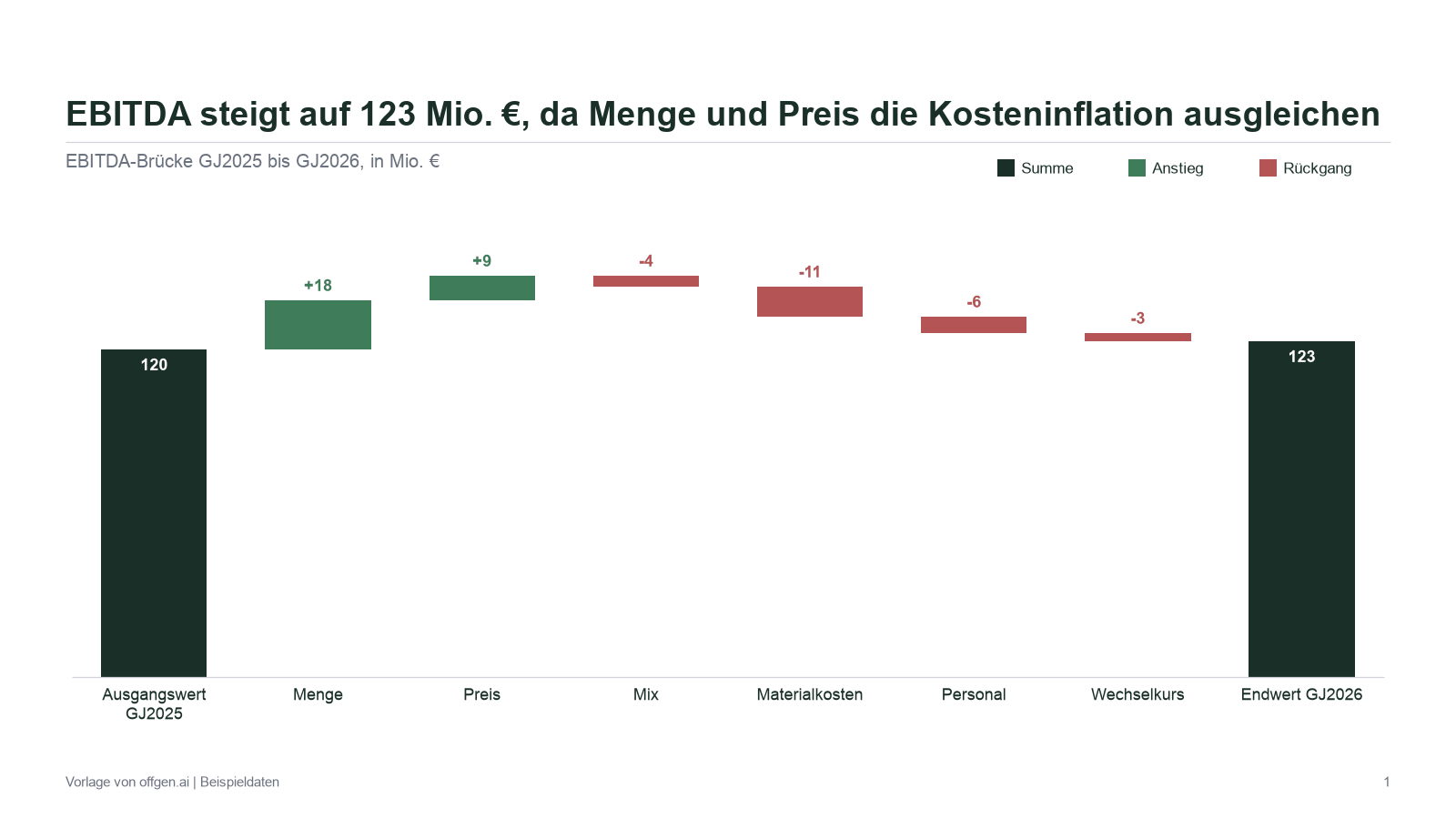
Vorschau der kostenlosen PowerPoint-Vorlage.
Welche Methode für welchen Zweck
| Situation | Empfohlene Methode |
|---|---|
| Einmalige Bridge, alle arbeiten mit aktuellem Office | Natives Wasserfalldiagramm |
| Datei geht an Kunden oder Partner mit unbekannter Software | Gestapelte Säulen mit unsichtbarer Basis |
| Monatlich wiederkehrende Folie im Hausstandard | Gestapelte Säulen mit Formeln |
| Viele Bridges pro Woche, Zwischensummen, Excel-Verknüpfung | Diagramm-Add-in |
Das Rechenbeispiel
Alle Schritte verwenden dieselbe EBITDA-Bridge vom Geschäftsjahr 2025 zum Geschäftsjahr 2026, in Mio. EUR. Die Vorlage enthält genau diese Zahlen.
| Position | Veränderung | Kumuliert |
|---|---|---|
| EBITDA GJ 2025 (Start) | 120 | 120 |
| Volumen | +18 | 138 |
| Preis | +9 | 147 |
| Mix | -4 | 143 |
| Einsatzkosten | -11 | 132 |
| Personalkosten | -6 | 126 |
| Wechselkurs | -3 | 123 |
| EBITDA GJ 2026 (Ende) | 123 | 123 |
Die entscheidende Probe: 120 + 18 + 9 - 4 - 11 - 6 - 3 = 123. Eine Bridge, deren Endsäule nicht dem Startwert plus Treibern entspricht, ist falsch, so sauber sie auch aussieht.
Methode 1: das native Wasserfalldiagramm
Microsoft hat das Wasserfalldiagramm mit Office 2016 eingeführt, um laufende Summen von Finanzdaten darzustellen (Microsoft 365 Blog). Die Microsoft-Anleitung zum Wasserfalldiagramm gilt für PowerPoint, Excel und Word in Microsoft 365 und in den Versionen 2016, 2019, 2021 und 2024.
- Diagramm einfügen. Wählen Sie auf der Folie Einfügen > Diagramm, klicken Sie in der Liste der Diagrammtypen auf Wasserfall und bestätigen Sie. PowerPoint öffnet ein Datenblatt mit Platzhalterwerten (Microsoft Support).
- Daten eintragen. Bezeichnungen in die erste Spalte, Werte in die zweite: 120, 18, 9, -4, -11, -6, -3, 123. Rückgänge tragen Sie negativ ein. Schließen Sie das Datenblatt.
- Summen festlegen. Klicken Sie die erste Säule mit der rechten Maustaste an und wählen Sie Als Summe festlegen. Dasselbe für die letzte Säule. Alternativ setzen Sie das Häkchen im Aufgabenbereich Datenpunkt formatieren.
- Verbindungslinien. Über Datenreihe formatieren blenden Sie mit Verbindungslinien anzeigen die Linien zwischen den Säulen ein oder aus.
- Hausstil anwenden. Über die Registerkarten Diagrammentwurf und Format passen Sie das Erscheinungsbild an. Die Legende gruppiert die Säulen in Steigerung, Verringerung und Summe. Ein Klick auf einen Legendeneintrag markiert die ganze Gruppe; so färben Sie sie am schnellsten um.
Grenzen des nativen Diagramms
Für ein internes Deck, das einmal gebaut und nur mit aktuellem Office geöffnet wird, reicht das native Diagramm. Schwierig wird es, wenn die Bridge zur wiederkehrenden Folie wird, die das Haus verlässt.
| Anforderung | Natives Wasserfalldiagramm | Gestapelte Säulen mit Basis |
|---|---|---|
| Schnell für eine einmalige Folie | Am schnellsten | Langsamer, braucht Hilfsspalten |
| Summen gegen Treiber abgestimmt | Summen von Hand eingetippt | Endsumme als Formel |
| Empfänger mit Office 2013 oder älter | Für diese Versionen nicht dokumentiert | Klassischer Diagrammtyp |
| Andere Office-Pakete | LibreOffice Calc kann Excel-Wasserfalldiagramme laut offenem Bug nicht anzeigen | Gestapelte Säulen sind breit unterstützt |
| Farblogik | Drei Gruppen: Steigerung, Verringerung, Summe | Eine Reihe je Farbe, beliebige Logik |
| Verbindungslinien | Ein Schalter: an oder aus | Nicht eingebaut, gezeichnet oder weggelassen |
Zur Kompatibilität ein konkretes Beispiel: Im Bugtracker von LibreOffice ist seit 2018 ein Fehler offen, nach dem Calc ein Excel-Wasserfalldiagramm nicht darstellt. Statt des Diagramms erscheint die Meldung "This chart isn't available in your version of Excel" (The Document Foundation Bugzilla). Wenn Sie nicht wissen, mit welcher Software Ihre Empfänger arbeiten, testen Sie die Datei in der ältesten Umgebung, in der sie funktionieren muss, oder nehmen Sie Methode 2.
Methode 2: gestapelte Säulen mit unsichtbarer Basis
Das ist die klassische Bauweise und die Grundlage der Vorlage. Jede Säule schwebt auf einer unsichtbaren Basisreihe. Sichtbar ist nur der Anstieg, der Rückgang oder die Summe.
Schritt 1: Datenblatt aufbauen
Wählen Sie Einfügen > Diagramm > Säule > Gestapelte Säulen. Im Datenblatt plotten Sie die Spalten A bis E und führen rechts daneben, außerhalb des Diagrammbereichs, zwei Hilfsspalten:
- A Bezeichnung, B Basis, C Anstieg, D Rückgang, E Summe (geplottet)
- G Wert (Ihre Eingabe: 120, 18, 9, -4, -11, -6, -3, 123)
- H Kumuliert (Hilfsspalte)
Zeile 2 ist der Start, die Zeilen 3 bis 8 sind die Treiber, Zeile 9 ist das Ende. In einer deutschen Office-Installation gelten Semikolons als Trennzeichen:
| Zelle | Formel | Bedeutung |
|---|---|---|
| H2 | =G2 | Kumulierter Wert beginnt beim Startwert |
| E2 | =G2 | Startsäule als Summe |
| H3 | =H2+G3 | Kumulierter Wert nach dem Treiber |
| B3 | =MIN(H2;H3) | Unsichtbare Basis: der kleinere Wert von vorher und nachher |
| C3 | =MAX(G3;0) | Sichtbarer Anstieg, null bei Rückgängen |
| D3 | =MAX(-G3;0) | Sichtbarer Rückgang als positive Höhe |
| E9 | =H8 | Endsäule aus den Treibern abgeleitet |
| I9 | =WENN(RUNDEN(G9-H8;1)=0;"OK";"Prüfen") | Berichteter Endwert gegen die Bridge |
Ziehen Sie Zeile 3 bis Zeile 8 nach unten. Für das Beispiel ergeben sich diese Werte:
| Bezeichnung | Basis | Anstieg | Rückgang | Summe |
|---|---|---|---|---|
| EBITDA GJ 2025 | 120 | |||
| Volumen | 120 | 18 | 0 | |
| Preis | 138 | 9 | 0 | |
| Mix | 143 | 0 | 4 | |
| Einsatzkosten | 132 | 0 | 11 | |
| Personalkosten | 126 | 0 | 6 | |
| Wechselkurs | 123 | 0 | 3 | |
| EBITDA GJ 2026 | 123 |
Bei einem Rückgang ist die Basis der kumulierte Wert nach dem Rückgang. Der Mix-Effekt beginnt bei 147 und endet bei 143. Die Basis ist also 143, der sichtbare Rückgang reicht von 143 bis 147.
Schritt 2: Basis ausblenden
Markieren Sie die Basisreihe, öffnen Sie Datenreihe formatieren und stellen Sie Füllung auf Keine Füllung und Rahmen auf Keine Linie. Den Legendeneintrag der Basis löschen Sie, am besten gleich die ganze Legende; die Beschriftungen tragen die Bedeutung.
Schritt 3: Farben und Abstände
Summe bekommt Ihre dunkelste neutrale Farbe, Anstieg und Rückgang zwei klar unterscheidbare Farben. In den Reihenoptionen setzen Sie die Abstandsbreite auf etwa 50 %, damit die Säulen als Abfolge gelesen werden und nicht als einzelne Balken.
Schritt 4: Beschriftungen mit Vorzeichen
Fügen Sie Datenbeschriftungen für Anstieg, Rückgang und Summe hinzu. Die Nullen in den Spalten Anstieg und Rückgang erzeugen sonst störende "0"-Beschriftungen. Abhilfe schafft ein benutzerdefiniertes Zahlenformat unter Datenbeschriftungen formatieren > Zahl:
- Anstieg:
+0;;;zeigt +18 und blendet Nullen aus. - Rückgang:
-0;;;zeigt die positive Höhe 4 als -4 und blendet Nullen aus. - Summe:
0.
Alternativ legen Sie eine Beschriftungsspalte mit Formeln wie =TEXT(G3;"+0;-0") an und verweisen unter Bezeichnungsoptionen mit Werte aus Zellen darauf (Microsoft Support). Ist jede Säule beschriftet, kann die Größenachse meist entfallen.
Schritt 5: Verbindungslinien, ehrlich betrachtet
Die gestapelte Bauweise kennt keine eingebauten Verbindungslinien. Mit schmaler Abstandsbreite und klaren Beschriftungen funktionieren die meisten Bridges auch ohne. Verlangt der Hausstil Linien, können Sie sie zeichnen, müssen sie dann aber nach jeder Datenänderung prüfen, weil sie nicht mit den Säulen wandern. Dieser Pflegeaufwand ist einer der Hauptgründe, warum Teams ein Add-in kaufen.
Sonderfall: Die Überleitung geht durch die Nulllinie
Die einfachen Formeln setzen voraus, dass der kumulierte Wert positiv bleibt, was für die EBITDA-Bridge gilt. Kippt der kumulierte Wert ins Negative, etwa bei einer Überleitung zum Jahresergebnis, das zum Verlust wird, reicht eine Basis nicht mehr. Gestapelte Säulen stapeln positive Werte von null nach oben und negative Werte von null nach unten.
Teilen Sie deshalb jeden Treiber in einen Teil oberhalb und einen Teil unterhalb von null. Mit lo = MIN(vorher; nachher) und hi = MAX(vorher; nachher):
| Reihe | Formellogik |
|---|---|
| Basis | WENN(lo>=0; lo; WENN(hi<=0; hi; 0)) |
| Oberhalb null | WENN(lo>=0; hi-lo; WENN(hi<=0; 0; hi)) |
| Unterhalb null | WENN(hi<=0; lo-hi; WENN(lo>=0; 0; lo)) |
Statt zwei sichtbaren Reihen brauchen Sie dann vier: Anstieg oberhalb, Anstieg unterhalb, Rückgang oberhalb und Rückgang unterhalb. Jede übernimmt den Wert nur, wenn das Vorzeichen des Treibers passt. Beide Anstiegsreihen erhalten dieselbe Farbe, beide Rückgangsreihen ebenso. Die Basis bleibt die erste Reihe, damit sie immer direkt an der Achse liegt.
Methode 3: Diagramm-Add-ins
Wer jede Woche mehrere Bridges baut, spart sich mit einem Add-in den Großteil der Handarbeit. Das bekannteste Beispiel ist thinkcell (bis September 2026 think-cell). Laut Benutzerhandbuch werden Summen mit einem e im Datenblatt angelegt, automatisch berechnet und bei Datenänderungen aktuell gehalten. Zwischen zwei Säulen liegt jeweils ein Verbinder, den Sie verschieben können, um die Berechnung zu ändern, und Differenzpfeile beschriften Niveauunterschiede.
Unsere Vergleiche mit think-cell und Mekko Graphics zeigen, wie sich beides ergänzt: das Add-in für die Feinarbeit an einem einzelnen Diagramm, offgen für den kompletten Bericht oder das Pitchbook rund um die Bridge, aufgebaut in Ihrem Master und in jeder Periode mit den neuen Zahlen aktualisiert.
Gestaltungsregeln für eine lesbare Bridge
Start und Ende sind Summen in derselben Farbe. Beide stehen auf der Achse und tragen die Periode im Namen: "EBITDA GJ 2025" und "EBITDA GJ 2026", nicht "Start" und "Ende".
Treiber nach Logik ordnen und die Reihenfolge halten. Üblich ist Volumen, Preis, Mix, danach die Kostenblöcke, zuletzt Wechselkurs und Sondereffekte. Entscheidend ist, dass die Reihenfolge jede Periode gleich bleibt. Nur so vergleicht der Leser die Bridge dieses Quartals mit der des Vorquartals.
Kleinpositionen bündeln. Mehr als sieben oder acht Treiber machen aus einer Bridge einen Strichcode. Fassen Sie Unwesentliches unter "Sonstiges" zusammen und erläutern Sie es in der Fußnote.
Nicht nur auf Rot und Grün setzen. Beschriftungen mit Vorzeichen (+18, -11) funktionieren auch im Schwarz-Weiß-Druck und für Menschen mit Farbsehschwäche.
Einheit einmal nennen. "Mio. EUR" im Untertitel oder an der Achse, nicht an jeder Beschriftung.
Nulllinie behalten oder den Bruch zeigen. Im Beispiel sind die Treiber klein gegenüber den Summen von 120 und 123. Kürzen Sie die Achse, damit die Treiber sichtbar werden, markieren Sie den Achsenbruch an den Summensäulen und beschriften Sie jeden Wert.
Eine Kernaussage als Titel. Der Titel sagt, was die Bridge belegt: "EBITDA steigt auf 123 Mio. EUR, weil Volumen und Preis die Kosteninflation mehr als ausgleichen." Ein Themen-Titel wie "EBITDA-Bridge" überlässt die Analyse dem Leser. Ergänzen Sie eine Quellenzeile mit Datenverantwortlichem und Stand, wie in unserem Leitfaden zu Quellenangaben und Fußnoten in PowerPoint beschrieben.
Häufige Fehler und wie Sie sie vermeiden
| Fehler | Folge | Abhilfe |
|---|---|---|
| Endsumme von Hand eingetippt | Nach einer späten Änderung nicht mehr abgestimmt | Per Formel ableiten oder Prüfzelle anlegen |
| Kosten als positive Werte erfasst | Säulen zeigen in die falsche Richtung | Eine Vorzeichenkonvention: Anstieg positiv, Rückgang negativ |
| Basisreihe sichtbar oder beschriftet | Graue Blöcke oder "0"-Beschriftungen | Keine Füllung, keine Linie, keine Beschriftung |
| Treiber jeden Monat neu sortiert | Perioden nicht vergleichbar | Reihenfolge in der Vorlage festschreiben |
| Einfache Formeln bei Nulldurchgang | Säulen an der falschen Stelle | Aufteilung oberhalb und unterhalb null |
| Achse stillschweigend gekürzt | Summen wirken größer oder kleiner | Nulllinie oder sichtbarer Achsenbruch |
| Diagramm als Bild eingefügt | Nicht prüfbar, nicht korrigierbar | Natives Diagramm mit Daten in der Datei |
Der letzte Punkt ist keine Geschmacksfrage. Hinter einem nativen Diagramm kann eine Prüferin die Daten öffnen und mit der Quelle abgleichen; bei einem Bild kann sie nur feststellen, dass es plausibel aussieht. Warum native Objekte für zirkulierende Decks besser sind als Verknüpfungen und Bilder, erklärt unser Leitfaden zur Excel-zu-PowerPoint-Automatisierung.
Kostenlose Vorlage: Wasserfalldiagramm als EBITDA-Bridge
Die Vorlage enthält die EBITDA-Bridge aus diesem Artikel als natives PowerPoint-Diagramm aus gestapelten Säulen mit unsichtbarer Basisreihe. Zum Wiederverwenden klicken Sie das Diagramm mit der rechten Maustaste an, öffnen die Diagrammdaten und ersetzen die Werte. Ändern Sie die Zahl der Treiber, erweitern Sie die Formeln aus Methode 2, damit Basis, Anstieg, Rückgang und Endsumme mitrechnen, und behalten Sie die Prüfzelle.
Wenden Sie vor dem Einsatz Ihren eigenen Master an, damit Farben und Schriften Ihrer Vorlage folgen und nicht unserer.
Mit offgen: jede Bridge direkt in Ihrem Master
Eine Bridge steht selten allein. Der Monatsbericht drumherum enthält weitere Diagramme, Tabellen, Kommentare und Quellenzeilen, und alles muss zum Master und zum aktuellen Zahlenstand passen. offgen baut diese Unterlage komplett, direkt in PowerPoint.
- Ihr Master ab dem ersten Entwurf. offgen arbeitet mit Ihrem freigegebenen Master, Ihren Layouts und Vorlagen. Farben, Schriften, Diagrammlegenden und Abstände folgen Ihren Markenregeln statt den PowerPoint-Standards.
- Native Diagramme, Daten in der Datei. Jedes Diagramm und jede Tabelle ist ein echtes PowerPoint-Objekt, das Reviewer öffnen, prüfen und bearbeiten wie in jeder anderen .pptx (native PowerPoint-Ausgabe).
- Aus freigegebenen Daten. offgen erstellt die Unterlage aus Ihren Vorlagen, Datenquellen und freigegebenen Inhalten, nicht aus abgetippten Zahlen.
- Wiederkehrende Berichte fortschreiben. Im nächsten Monat aktualisiert offgen Diagramme, Tabellen und Hervorhebungen aus dem neuen Zahlenstand. Formatierung und Masterlogik bleiben erhalten.
Cross Consult hatte zuerst generische KI-Tools ausprobiert. Senior Consultant Dr. Tanja Haupt bringt das Ergebnis auf den Punkt: „Es gibt viele coole Tools, die schöne Präsentationen erstellen, aber leider nicht in unserem CI.“ Mit offgen ersetzt dort ein Master-Workflow sechs Standortunterlagen (zur Fallstudie Cross Consult).
Die Sicht auf den Bankensektor finden Sie auf unserer Seite für Banken, den gesamten Reporting-Prozess im Leitfaden zu KI im FP&A-Monatsreporting. Ihr nächster Schritt: Buchen Sie eine Demo und bringen Sie einen echten Bericht und Ihren Master mit. Wir zeigen Ihnen, wie offgen daraus einen bearbeitbaren, kontrollierten PowerPoint-Workflow macht.
Für die Bewertungsseite eines Pitchbooks lesen Sie unsere Anleitung zum Football-Field-Diagramm in PowerPoint, für Marktvolumen und Anteile auf einer Folie die Anleitung zum Mekko-Diagramm und den Überblick zu KI-Präsentationen in Banken. Autor dieses Beitrags ist Florian Ploszczyk.
Häufig gestellte Fragen
Wie erstelle ich ein Wasserfalldiagramm in PowerPoint?
Ab PowerPoint 2016 und in Microsoft 365 wählen Sie Einfügen > Diagramm und dann Wasserfall. Tragen Sie Startwert, Treiber und Endwert in das Datenblatt ein. Anschließend klicken Sie die erste und die letzte Säule mit der rechten Maustaste an und wählen Als Summe festlegen, damit beide auf der Achse stehen.
Ab welcher Version gibt es das Wasserfalldiagramm in PowerPoint?
Microsoft dokumentiert das Wasserfalldiagramm für PowerPoint, Excel und Word in Microsoft 365 sowie in den Versionen 2016, 2019, 2021 und 2024. Geht die Datei an Empfänger mit älteren Versionen oder anderen Office-Paketen, bauen Sie das Diagramm besser aus gestapelten Säulen mit unsichtbarer Basisreihe.
Was ist der Unterschied zwischen Wasserfalldiagramm und Brückendiagramm?
Inhaltlich keiner. Brückendiagramm, EBITDA-Bridge oder Überleitung sind im Finanzbereich übliche Namen für dasselbe Diagramm: eine Startsumme, schwebende Säulen für jeden positiven oder negativen Treiber und eine Endsumme. Auch thinkcell weist in seiner Dokumentation darauf hin, dass Wasserfalldiagramme manchmal Brückendiagramme genannt werden.
Warum stimmt die Endsumme meines Wasserfalldiagramms nicht?
Weil das native Diagramm keine Summen rechnet. Als Summe festlegen ändert nur die Darstellung; die Höhe der Säule ist der eingetippte Wert. Legen Sie eine Prüfzelle an, die den Endwert mit Startwert plus Summe der Treiber vergleicht, oder leiten Sie die Endsumme per Formel ab.
Wie stelle ich eine Überleitung dar, die durch die Nulllinie geht?
Mit gestapelten Säulen funktioniert eine einzige unsichtbare Basis dann nicht mehr. Teilen Sie jeden Treiber in einen Teil oberhalb und einen Teil unterhalb von null auf, jeweils als eigene Datenreihe, und setzen Sie die Basis für diese Säule auf null. Die Formeln stehen im Artikel.
Muss die Achse eines Wasserfalldiagramms bei null beginnen?
Im Normalfall ja, weil Start- und Endsäule absolute Werte darstellen. Sind die Treiber im Verhältnis zu den Summen klein und kürzen Sie die Achse, markieren Sie den Achsenbruch an den Summensäulen und beschriften Sie jeden Wert, damit niemand die Säulenhöhe als Gesamtbetrag liest.
Quellen
- 01Erstellen eines Wasserfalldiagramms — Microsoft Support. Abgerufen am 20. Oktober 2026.
- 02Verwenden von Diagrammen in Präsentationen — Microsoft Support. Abgerufen am 20. Oktober 2026.
- 03Introducing new and modern chart types now available in Office 2016 Preview — Microsoft 365 Blog, 2015-07-02. Abgerufen am 20. Oktober 2026.
- 04Hinzufügen oder Entfernen von Datenbeschriftungen zu oder aus einem Diagramm — Microsoft Support. Abgerufen am 20. Oktober 2026.
- 05Bug 120609: Waterfall chart in Calc does not display + Chart type not available — The Document Foundation Bugzilla, 2018-10-15. Abgerufen am 20. Oktober 2026.
- 06Wasserfalldiagramme (Benutzerhandbuch) — think-cell Software GmbH. Abgerufen am 20. Oktober 2026.
- 07Native PowerPoint-Ausgabe (bearbeitbare Vorlagen) — offgen. Abgerufen am 20. Oktober 2026.
- 08Lösungen für Banken — offgen. Abgerufen am 20. Oktober 2026.
Verwandte Artikel
M&A & Private Equity
Football-Field-Diagramm in PowerPoint: Bewertungsspannen darstellen, mit kostenloser Vorlage
Artikel lesenBanking & Finance
Von Excel zu PowerPoint automatisieren: Bearbeitbare Diagramme, Tabellen und Quellenkontrolle
Artikel lesenBanking & Finance
KI für Präsentationen in FP&A: Monatsreporting ohne kaputte Zahlen
Artikel lesenBanking & Finance
Pitchbook erstellen: Aufbau, Checkliste und Automatisierung für Investmentbanken
Artikel lesen
Über den Autor
Florian Ploszczyk
Co-Founder and COO, MD
Florian schreibt über Beratungsprozesse, professionelle Präsentationen, Unternehmenswissen und den kontrollierten Einsatz agentischer KI.