Ein Mekko-Diagramm (Kurzform von Marimekko) ist ein gestapeltes Säulendiagramm mit unterschiedlich breiten Säulen. Die Breite zeigt, wie groß ein Marktsegment ist, die Höhe der Blöcke, welchen Anteil ein Anbieter darin hält. PowerPoint bietet keinen eigenen Mekko-Diagrammtyp. Sie haben drei Wege: native Rechtecke (am schnellsten für eine einzelne Folie und die Grundlage der kostenlosen Vorlage), ein gestapeltes Flächendiagramm in Excel mit Datumsachse oder ein Diagramm-Add-in wie thinkcell oder Mekko Graphics.
Dieser Leitfaden erklärt, wie man ein Mekko liest, wann es das richtige Diagramm ist und wann nicht, und zeigt alle drei Wege an einem durchgehenden Beispiel.
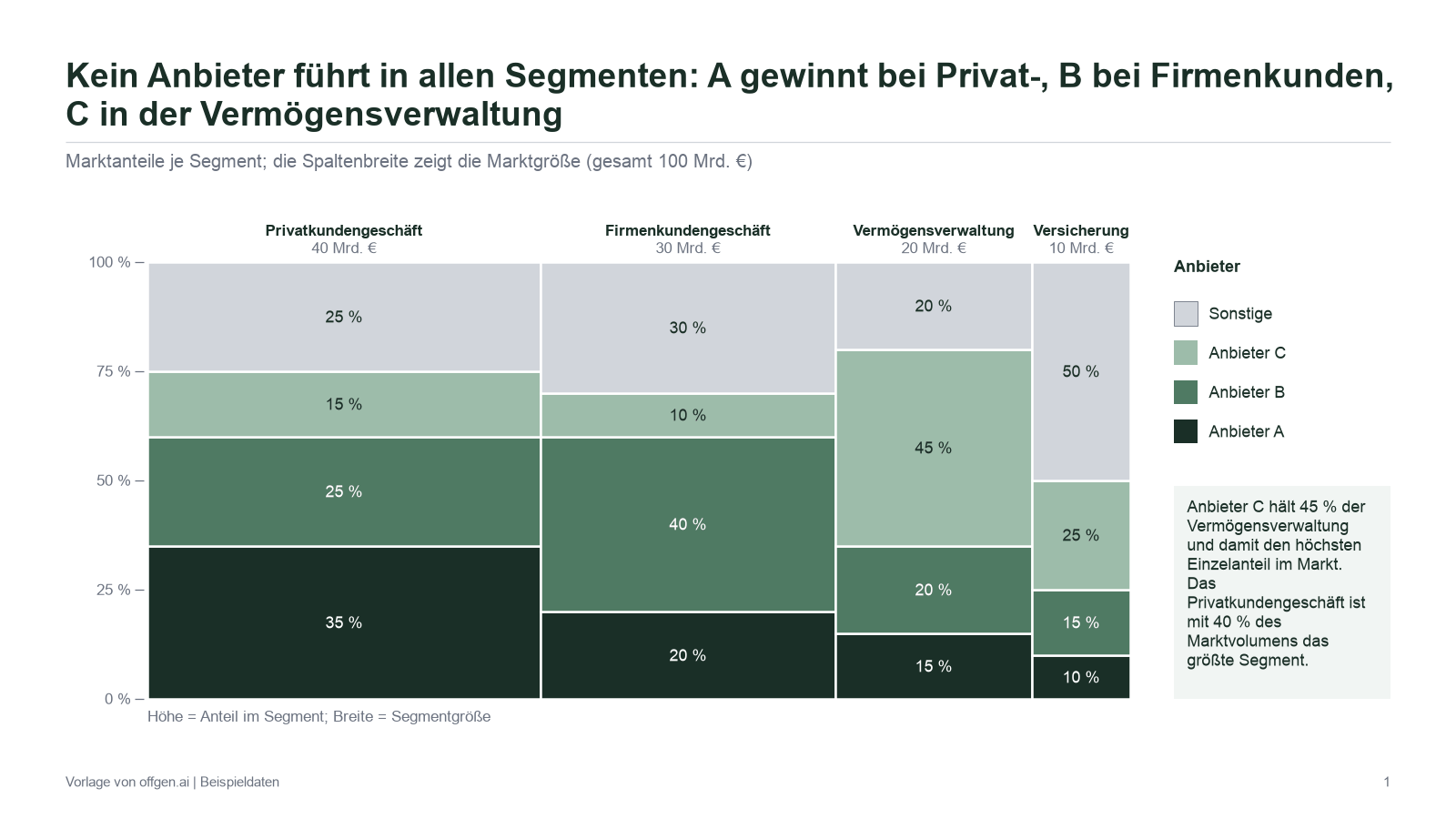
Vorschau der kostenlosen PowerPoint-Vorlage.
Was ein Mekko-Diagramm zeigt
Ein 100 % gestapeltes Säulendiagramm beantwortet eine Frage: Wie verteilt sich jede Säule? Das Mekko ergänzt eine zweite: Wie groß ist jede Säule überhaupt?
- Säulenbreite: Sie steht für die Größe des Segments, etwa das Marktvolumen in Mrd. EUR. Alle Breiten ergeben zusammen die volle Diagrammbreite, die Säulen stoßen ohne Lücke aneinander.
- Blockhöhe: Sie steht für den Anteil eines Anbieters innerhalb des Segments. Jede Säule reicht von 0 bis 100 %.
- Blockfläche: Breite mal Höhe, also proportional zum absoluten Wert, etwa dem Umsatz eines Anbieters im Segment.
Gerade die letzte Eigenschaft macht das Mekko zur bevorzugten Marktlandkarte in Beratung und Investment Banking. Eine Folie zeigt, wo das Volumen liegt, wer es hält und wie konzentriert jedes Segment ist. Das thinkcell-Handbuch beschreibt dieselbe Mechanik: Säulenbreiten, deren Summe der Diagrammbreite entspricht, keine Abstände zwischen den Säulen und Segmentflächen proportional zum absoluten Wert. Mekko Graphics nennt es ein gestapeltes 100-%-Diagramm mit variabler Breite und empfiehlt es als Marktlandkarte nach Kunde, Produkt, Region oder Wettbewerber.
Wann ein Mekko passt und wann nicht
| Ein Mekko passt, wenn | Besser ein anderes Diagramm, wenn |
|---|---|
| Segmentgröße und Anteil beide für die Aussage zählen | nur Anteile zählen: dann 100 % gestapelte Säulen |
| es etwa drei bis sechs Segmente und Anbieter gibt | es zehn oder mehr Segmente sind: die meisten Blöcke werden unlesbar |
| es darum geht, wo Volumen liegt und wer es hält | das Publikum entfernte Blöcke exakt vergleichen muss: Tabelle oder sortierte Balken |
| sich die Segmente deutlich in der Größe unterscheiden | alle Segmente ungefähr gleich groß sind: die Breite sagt dann nichts |
| sich ein langer Schwanz unter „Sonstige“ bündeln lässt | viele Anbieter je 1 bis 3 % halten: es entsteht eine Wand aus Streifen |
Der häufigste Fehler ist der schmale Streifen. Ein Anbieter mit 10 % Anteil in einem Segment, das 10 % des Marktes ausmacht, belegt 1 % der Diagrammfläche. Dieser Block kann eine Aussage tragen, aber keine Beschriftung. Planen Sie das ein, bevor Sie bauen.
Ein Mekko in vier Schritten lesen
- Zuerst die Breiten. Welche Segmente sind groß? Im Beispiel unten ist das Privatkundengeschäft viermal so breit wie das Versicherungsgeschäft.
- Dann die Höhen. Wer führt in jeder Säule, und wie zersplittert ist der Rest?
- Flächen für absolute Werte vergleichen. Ein mittlerer Anteil an einer breiten Säule kann mehr wert sein als die Führung in einer schmalen.
- Das Muster über alle Säulen suchen. Führt ein Anbieter überall, oder wechselt die Führung je Segment? Dieses Muster ist meist der Action Title.
Das Beispiel: eine Marktlandkarte für Finanzdienstleistungen
Das Beispiel ist fiktiv und verwendet dieselben Zahlen wie die Vorlage. Der Markt umfasst 100 Mrd. EUR in vier Segmenten mit drei benannten Anbietern (A, B und C) sowie „Sonstige“.
| Segment | Marktvolumen (Mrd. EUR) | Anbieter A | Anbieter B | Anbieter C | Sonstige |
|---|---|---|---|---|---|
| Privatkundengeschäft | 40 | 35 % | 25 % | 15 % | 25 % |
| Firmenkundengeschäft | 30 | 20 % | 40 % | 10 % | 30 % |
| Vermögensverwaltung | 20 | 15 % | 20 % | 45 % | 20 % |
| Versicherung | 10 | 10 % | 15 % | 25 % | 50 % |
Breite mal Anteil ergibt den absoluten Wert jedes Blocks. Diese Rechnung zeigt vorab, was das Diagramm tatsächlich aussagen wird:
| Segment | Anbieter A | Anbieter B | Anbieter C | Sonstige |
|---|---|---|---|---|
| Privatkundengeschäft | 14,0 | 10,0 | 6,0 | 10,0 |
| Firmenkundengeschäft | 6,0 | 12,0 | 3,0 | 9,0 |
| Vermögensverwaltung | 3,0 | 4,0 | 9,0 | 4,0 |
| Versicherung | 1,0 | 1,5 | 2,5 | 5,0 |
| Summe (Mrd. EUR) | 24,0 | 27,5 | 20,5 | 28,0 |
Was das Mekko sichtbar macht:
- Anbieter B führt im Firmenkundengeschäft mit 40 %, dem höchsten Block der zweiten Säule. Diese eine Position macht B mit 27,5 Mrd. EUR zum größten benannten Anbieter insgesamt.
- Anbieter A führt im Privatkundengeschäft, dem breitesten Segment, mit 35 %. Sein Block dort (14 Mrd. EUR) ist der größte im ganzen Diagramm.
- Anbieter C dominiert die Vermögensverwaltung mit 45 %. Weil das Segment schmal ist, sind das aber nur 9 Mrd. EUR, weniger als die Position von A im Privatkundengeschäft.
- Das Versicherungsgeschäft ist zersplittert. „Sonstige“ halten 50 %, die benannten Anbieter erscheinen nur als Streifen: Der Block von A umfasst 1 Mrd. EUR, also 1 % der Fläche.
Ein möglicher Action Title: „Anbieter B führt den Gesamtmarkt über das Firmenkundengeschäft, das Versicherungsgeschäft bleibt zersplittert.“ Wie man Titel formuliert, die genau das aussagen, was das Diagramm belegt, zeigt unser Leitfaden zu Action Titles in der Beratung.
Weg 1: das Mekko aus Rechtecken in PowerPoint bauen
Auf diesem Weg ist die Vorlage entstanden. Jeder Block ist ein natives Rechteck mit exakter Größe und Position. Das Diagramm bleibt vollständig bearbeitbar, und die Empfänger brauchen kein Add-in.
Schritt 1: Diagrammfläche festlegen
Legen Sie zuerst die Größe der Zeichenfläche fest und ändern Sie sie danach nicht mehr. Mit runden Zahlen wird die Rechnung einfach, im Beispiel ist die Fläche 20 cm breit und 10 cm hoch. Die Vorlage verwendet 22,86 cm × 10,16 cm (9 × 4 Zoll), ihre Datenfolie nennt die passenden Breiten.
Schritt 2: Breiten und Höhen berechnen
Säulenbreite = Segmentvolumen / Gesamtmarkt × Flächenbreite. Blockhöhe = Anteil × Flächenhöhe.
| Segment | Säulenbreite | Abstand vom linken Rand | Höhe A | Höhe B | Höhe C | Höhe Sonstige |
|---|---|---|---|---|---|---|
| Privatkundengeschäft | 8 cm | 0 cm | 3,5 cm | 2,5 cm | 1,5 cm | 2,5 cm |
| Firmenkundengeschäft | 6 cm | 8 cm | 2,0 cm | 4,0 cm | 1,0 cm | 3,0 cm |
| Vermögensverwaltung | 4 cm | 14 cm | 1,5 cm | 2,0 cm | 4,5 cm | 2,0 cm |
| Versicherung | 2 cm | 18 cm | 1,0 cm | 1,5 cm | 2,5 cm | 5,0 cm |
Die Höhen jeder Säule ergeben 10 cm, die Breiten zusammen 20 cm. Geht eine Summe nicht auf, steckt der Fehler in den Ausgangsdaten, nicht in der Zeichnung.
Schritt 3: Blöcke zeichnen und bemaßen
Wählen Sie auf der Registerkarte Einfügen die Option Formen und zeichnen Sie ein Rechteck (Microsoft: Hinzufügen von Formen). Statt zu ziehen, tragen Sie die exakten Werte auf der Registerkarte Formformat in die Felder Höhe und Breite ein (Microsoft: Größe einer Form ändern). Duplizieren Sie das Rechteck für jeden Block und ändern Sie nur die Maße.
Stapeln Sie die Blöcke jeder Säule von der Grundlinie nach oben, in jeder Säule in derselben Reihenfolge der Anbieter, und lassen Sie „Sonstige“ immer an derselben Stelle. Eine wechselnde Reihenfolge macht ein Mekko schneller unlesbar als jeder andere Fehler.
Schritt 4: ausrichten und gruppieren
Markieren Sie die Blöcke einer Säule und wählen Sie Formformat > Ausrichten > Ausgewählte Objekte ausrichten, danach Linksbündig (Microsoft: Objekte ausrichten). Setzen Sie jeden Block exakt auf den darunterliegenden, entweder per Einrasten beim Ziehen oder über die Position im Bereich Form formatieren unter Größe und Eigenschaften. Ist eine Säule fertig, gruppieren Sie sie über Formformat > Gruppieren (Microsoft: Objekte gruppieren) und setzen die Gruppen an die Abstände aus der Tabelle.
Schritt 5: beschriften
Setzen Sie über oder unter jede Säule ein Textfeld mit Segmentname und Volumen („Privatkundengeschäft, 40 Mrd. EUR“). Anteile gehören nur dann in die Blöcke, wenn sie in der kleinsten zulässigen Schriftgröße hineinpassen. Schmale Streifen beschriften Sie außen mit einer dünnen Führungslinie oder nennen die Werte in einer Fußnote.
Grenze dieses Wegs: Die Blöcke sind nicht mit Daten verknüpft. Ändert sich eine Zahl, rechnen Sie neu und passen die Maße von Hand an. Für eine einmalige Marktlandkarte ist das in Ordnung, für ein Monatsreporting nicht.
Weg 2: das Mekko in Excel als gestapeltes Flächendiagramm
Auch Excel kennt kein Mekko, aber ein gestapeltes Flächendiagramm mit Datumsachse kann eines zeichnen. Jon Peltier beschreibt die Technik in seinem Artikel Marimekko Charts. Das Prinzip: Die kumulierten Segmentbreiten dienen als X-Werte, jede Grenze steht doppelt in der Tabelle, damit die Stufen senkrecht verlaufen, und eine Datumsachse ordnet die Punkte nach ihrem Wert statt in gleichen Abständen an.
Datenaufbau
| X (kumuliert, %) | Anbieter A | Anbieter B | Anbieter C | Sonstige |
|---|---|---|---|---|
| 0 | 35 | 25 | 15 | 25 |
| 40 | 35 | 25 | 15 | 25 |
| 40 | 20 | 40 | 10 | 30 |
| 70 | 20 | 40 | 10 | 30 |
| 70 | 15 | 20 | 45 | 20 |
| 90 | 15 | 20 | 45 | 20 |
| 90 | 10 | 15 | 25 | 50 |
| 100 | 10 | 15 | 25 | 50 |
Vorgehen
- Markieren Sie die Tabelle und fügen Sie ein Diagramm vom Typ Gestapelte Fläche ein. Microsoft führt es unter den Standard-Diagrammtypen (Microsoft: Verfügbare Diagrammtypen).
- Klicken Sie mit der rechten Maustaste auf die horizontale Achse, wählen Sie Achse formatieren und stellen Sie unter Achsentyp die Option Datumsachse ein (Microsoft: Datumsangaben auf einer Rubrikenachse). Laut Microsoft gibt es Datumsachsen auch für Flächendiagramme. Peltier erklärt, dass Excel Punkte mit gleichem X-Wert dann senkrecht übereinander setzt, so wird jedes Grenzpaar zu einer senkrechten Kante.
- Skalieren Sie die Achse von 0 bis 100. Eine Datumsachse kann laut Peltier keine Bruchzahlen darstellen, deshalb sind die X-Werte ganze Zahlen. Mit dem benutzerdefinierten Zahlenformat
0" %"erscheinen sie als Prozentwerte. - Kopieren Sie das fertige Diagramm nach PowerPoint.
Was dieser Weg nicht leicht kann
Peltier nennt die Grenzen offen. Jede Datenreihe hat in allen Säulen dieselbe Farbe, einzelne Blöcke einzufärben erfordert weitere Reihen. Blockbeschriftungen brauchen Hilfsreihen und Nacharbeit. Einzelne Flächenblöcke lassen sich nicht separat markieren, und bei vielen Säulen werden Rundungsfehler sichtbar. Peltiers Fassung setzt jede Reihe an den Segmentgrenzen außerdem auf null zurück, um die Blöcke zu trennen. Die vereinfachte Tabelle oben ist lesbarer, zeichnet aber keine Trennfugen. Wenn Sie welche brauchen, ergänzen Sie dünne weiße Linien.
Weg 3: ein Diagramm-Add-in
Gehören Mekkos zum Alltag, spart ein Add-in schnell mehr Zeit, als es kostet.
- thinkcell (bis September 2026 think-cell geschrieben, laut Unternehmen) kennt zwei Varianten: Mekko-Diagramme mit Prozentachse, bei denen die Säulenbreiten die Säulensummen abbilden, und Mekko-Diagramme mit Einheiten, bei denen die Breiten aus der Zeile „X extent“ im Datenblatt kommen und die Höhen absolute Werte sind. Das Handbuch beschreibt außerdem eine „Andere“-Reihe, die kleine Segmente bündelt, und ein Menü zur Reihenfolge der Segmente (thinkcell: Mekko-Diagramme). Zum Vergleich: thinkcell und offgen.
- Mekko Graphics ist ein Diagramm-Add-in für PowerPoint und Excel und führt Marimekko und Bar Mekko unter seinen Diagrammtypen (Mekko Graphics). Zum Vergleich: Mekko Graphics und offgen.
Ganz gleich, welches Werkzeug das Mekko zeichnet: offgen bringt die Präsentation drumherum in Ihren Master. Es überträgt bestehende Folien in den freigegebenen Master und hält Formen, Diagramme und Tabellen als native Objekte (bearbeitbare Vorlagen).
Welches Add-in sich für welche Aufgabe eignet, ordnet unser Überblick zu PowerPoint-Add-ins für Berater ein.
| Weg | Geeignet für | Datenverknüpfung | Aufwand je Aktualisierung |
|---|---|---|---|
| Rechtecke (Vorlage) | einmalige Marktlandkarten, Dateien für beliebige Empfänger | keine | neu rechnen und Maße anpassen |
| Excel, gestapelte Fläche | Teams ohne Add-in, die regelmäßig aktualisieren | Excel-Tabelle | Tabelle ändern, Beschriftung nacharbeiten |
| thinkcell oder Mekko Graphics | Teams mit häufigen Mekkos | eigenes Datenblatt oder Excel | Daten ändern |
Wer seine Excel-Daten häufiger in Präsentationen überführt, findet die Abwägung zwischen eingefügten Bildern, Verknüpfungen und nativen Objekten in unserem Beitrag zur Excel-zu-PowerPoint-Automatisierung.
Gestaltungsregeln für ein lesbares Mekko
- Höchstens etwa sechs Segmente und sechs Anbieter, den Rest unter „Sonstige“ bündeln.
- In jeder Säule dieselbe Reihenfolge und Farbe je Anbieter, „Sonstige“ in neutralem Grau.
- Säulen bewusst ordnen, meist nach Größe von links nach rechts, sofern keine feste Segmentreihenfolge erwartet wird.
- Jede Säule mit Name und absolutem Volumen beschriften, denn die Breite allein ist schwer abzuschätzen.
- Anteile nur dort in die Blöcke schreiben, wo sie in der kleinsten zulässigen Schriftgröße passen.
- Dünne weiße Trennlinien zwischen den Blöcken, damit benachbarte Farben nicht verschmelzen.
- Einheit, Jahr und Quelle in der Fußnote nennen.
- Nicht allein auf Farbe setzen: Anbieter direkt beschriften oder eine Legende mit Text ergänzen. Microsoft empfiehlt, Informationen nicht ausschließlich über Farbe zu vermitteln (Microsoft: barrierefreie Präsentationen).
Typische Fehler
| Fehler | Folge | Abhilfe |
|---|---|---|
| Alle Säulen gleich breit | Es ist nur ein 100 % gestapeltes Säulendiagramm, die Segmentgröße fehlt | Breiten nach Segmentvolumen skalieren |
| Anteile einer Säule ergeben nicht 100 % | Lücken oder Überhang oben in der Säule | Jede Säule vor dem Zeichnen auf 100 % prüfen |
| Reihenfolge der Anbieter wechselt | Ein Anbieter lässt sich nicht über die Säulen verfolgen | Eine feste Reihenfolge für alle Säulen |
| Zu viele Anbieter | Wand aus Streifen und Beschriftungen | Kleine Anbieter unter „Sonstige“ bündeln |
| Beschriftung in schmalen Streifen | Unlesbarer oder überlappender Text | Außen beschriften oder Werte in die Fußnote |
| Breiten passen nicht zu den genannten Volumina | Das Diagramm widerspricht der eigenen Beschriftung | Breiten immer aus den Daten berechnen, nie nach Augenmaß |
| Keine Quelle, kein Jahr | Die Marktlandkarte ist nicht prüfbar | Quellenzeile ergänzen, siehe unseren Leitfaden zu Quellenangaben und Fußnoten in PowerPoint |
Bevor die Folie zum Kunden geht, lohnt sich der Durchgang durch unsere Checkliste für Beratungspräsentationen, vor allem der Teil zur Zahlenkonsistenz.
Kostenlose Vorlage für das Mekko-Diagramm
Die Vorlage enthält die Marktlandkarte aus diesem Beitrag, gebaut aus nativen PowerPoint-Rechtecken und Textfeldern, dazu eine Datenfolie mit den Breiten und eine Kurzanleitung. Jedes Segment ist eine Gruppe: Ein Klick markiert die Säule, ein zweiter Klick einen einzelnen Block. Für eigene Daten aktualisieren Sie Volumina und Anteile auf der Datenfolie, wenden die Formeln aus Weg 1 an und tragen die neuen Werte in die Felder Höhe und Breite jedes Blocks ein. Prüfen Sie, ob jede Säule weiterhin die volle Flächenhöhe ergibt, bevor Sie die Beschriftungen ändern.
Legen Sie vor der Wiederverwendung Ihren eigenen Master an, damit Farben und Schriften Ihrer Vorlage folgen und nicht unserer.
Mit offgen: die ganze Marktunterlage in Ihrem Master
Eine Marktlandkarte kommt selten allein. Die Strategie- oder Investmentunterlage drumherum enthält Volumentabellen, Anteilsdiagramme, Wettbewerberprofile und eine Quellenseite, und alles muss Ihrem Master folgen. offgen baut diese Unterlage komplett, direkt in PowerPoint.
- Ihr Master auf jeder Seite. offgen arbeitet mit Ihrem freigegebenen Master, Ihren Layouts und Vorlagen. Flächen, Linien und Akzentfarben folgen Ihren Brand-Tokens, damit weder Standardfarben noch uneinheitliche Diagrammlegenden ins Mekko oder auf die Seiten daneben geraten.
- Native, bearbeitbare Ergebnisse. Formen, Diagramme und Tabellen sind echte PowerPoint-Objekte, die Prüfer wie in jeder anderen .pptx bearbeiten (native PowerPoint-Ausgabe). Ein Mekko aus Rechtecken bleibt Block für Block bearbeitbar.
- Aus freigegebenen Daten und Inhalten. offgen erstellt die Unterlage aus Ihren Vorlagen, Datenquellen und freigegebenen Inhalten statt aus einer leeren Folie.
- Alte Folien, neues Layout. offgen überträgt bestehendes Material in Ihren freigegebenen Master. Die Marktlandkarten des Vorjahres stehen so wieder im CI.
Genau das brauchte Bianca La Torre, Marketing Managerin bei Cross Consult: „Im Moment ist mein größter Anwendungsfall, alte Präsentationen ins neue Layout zu übertragen.“ Mit offgen ersetzt dort ein Master-Workflow sechs Standortunterlagen (zur Fallstudie Cross Consult).
Für Banken und Finanzteams finden Sie die Branchensicht auf unserer Seite für Banken, für Beratungen auf der Seite für Beratungsunternehmen. Ihr nächster Schritt: Buchen Sie eine Demo mit Ihrem Master und einer echten Marktunterlage, und sehen Sie den Workflow mit Ihrer eigenen Vorlage.
Weitere Finanzdiagramme behandeln die Leitfäden zum Wasserfalldiagramm in PowerPoint und zum Football-Field-Diagramm. Wie sich Präsentationsprozesse im Bankumfeld insgesamt mit KI verändern, beschreibt unser Beitrag zu KI-Präsentationen in Banken. Dieser Beitrag stammt von Florian Ploszczyk.
Häufig gestellte Fragen
Gibt es in PowerPoint ein Mekko-Diagramm?
Nein. Microsofts Übersicht der Diagrammtypen für Excel, PowerPoint und Word enthält gestapelte und 100 % gestapelte Säulen, Flächendiagramme, Treemaps und Wasserfälle, aber kein Marimekko-Diagramm und keine Säulen mit variabler Breite. Sie bauen es aus Rechtecken, über ein Excel-Flächendiagramm mit Datumsachse oder mit einem Add-in wie thinkcell oder Mekko Graphics.
Was ist der Unterschied zwischen Mekko- und Marimekko-Diagramm?
Es gibt keinen. Mekko ist die Kurzform von Marimekko. Beide Begriffe bezeichnen ein gestapeltes Säulendiagramm, bei dem neben der Höhe der Segmente auch die Breite der Säulen variiert. Jedes Rechteck trägt damit zwei Informationen: die Größe eines Marktsegments und den Anteil eines Anbieters darin.
Wofür eignet sich ein Marktanteilsdiagramm als Mekko?
Für Marktlandkarten, auf denen Größe und Verteilung zugleich zählen: Welche Segmente sind groß, wer führt dort und wie zersplittert ist der Rest? Weil die Fläche eines Blocks proportional zum absoluten Wert ist, sieht man auf einen Blick, wo das Geschäftsvolumen tatsächlich liegt.
Wann sollte man auf ein Mekko-Diagramm verzichten?
Bei mehr als etwa sechs Segmenten oder Anbietern, wenn viele Blöcke zu schmalen Streifen werden oder wenn das Publikum entfernte Blöcke genau vergleichen muss. Dann liest sich ein sortiertes Balkendiagramm oder eine Tabelle mit Anteilen und absoluten Werten meist schneller.
Wie erstellt man ein Marimekko-Diagramm in Excel?
Legen Sie die kumulierten Segmentbreiten als ganze Zahlen in die X-Spalte, wiederholen Sie jede Grenze, damit die Stufen senkrecht verlaufen, fügen Sie ein gestapeltes Flächendiagramm ein und stellen Sie die horizontale Achse auf Datumsachse um. Jon Peltier beschreibt diese Technik ausführlich. Beschriftungen brauchen zusätzliche Hilfsreihen.
Lässt sich die kostenlose Vorlage anpassen?
Ja. Die Vorlage besteht aus nativen PowerPoint-Rechtecken und Textfeldern. Jeder Block lässt sich in Größe, Farbe und Beschriftung ändern. Bei neuen Daten berechnen Sie Breiten und Höhen mit den Formeln aus diesem Artikel neu und tragen die Werte in die Felder Höhe und Breite ein.
Quellen
- 01Verfügbare Diagrammtypen in Office — Microsoft Support. Abgerufen am 20. Oktober 2026.
- 02Hinzufügen von Formen — Microsoft Support. Abgerufen am 20. Oktober 2026.
- 03Ändern der Größe eines Bilds, einer Form, eines Textfelds oder von WordArt — Microsoft Support. Abgerufen am 20. Oktober 2026.
- 04Ausrichten von Objekten auf einer Folie — Microsoft Support. Abgerufen am 20. Oktober 2026.
- 05Gruppieren und Animieren einer Gruppe von Objekten — Microsoft Support. Abgerufen am 20. Oktober 2026.
- 06Anzeigen oder Ändern von Datumsangaben auf einer Rubrikenachse — Microsoft Support. Abgerufen am 20. Oktober 2026.
- 07Marimekko Charts — Peltier Technical Services, 2009-02-17. Abgerufen am 20. Oktober 2026.
- 08The new thinkcell logo — think-cell Software GmbH, 2026-09-09. Abgerufen am 20. Oktober 2026.
- 09Mekko-Diagramme (Benutzerhandbuch) — think-cell Software GmbH. Abgerufen am 20. Oktober 2026.
- 10Marimekko chart — Mekko Graphics. Abgerufen am 20. Oktober 2026.
- 11Mekko Graphics: charts in PowerPoint and Excel — Mekko Graphics. Abgerufen am 20. Oktober 2026.
- 12Barrierefreie PowerPoint-Präsentationen für Menschen mit Behinderungen — Microsoft Support. Abgerufen am 20. Oktober 2026.
- 13Native PowerPoint-Ausgabe (bearbeitbare Vorlagen) — offgen. Abgerufen am 20. Oktober 2026.
Verwandte Artikel
Banking & Finance
Wasserfalldiagramm in PowerPoint erstellen: Drei Wege zur EBITDA-Bridge, mit kostenloser Vorlage
Artikel lesenM&A & Private Equity
Football-Field-Diagramm in PowerPoint: Bewertungsspannen darstellen, mit kostenloser Vorlage
Artikel lesenBeratung
Action Titles: 30 Beispiele für aussagekräftige Folientitel in der Beratung
Artikel lesenBanking & Finance
Von Excel zu PowerPoint automatisieren: Bearbeitbare Diagramme, Tabellen und Quellenkontrolle
Artikel lesen
Über den Autor
Florian Ploszczyk
Co-Founder and COO, MD
Florian schreibt über Beratungsprozesse, professionelle Präsentationen, Unternehmenswissen und den kontrollierten Einsatz agentischer KI.