Harvey Balls sind kleine Kreise, die in Vierteln gefüllt werden (leer, ein Viertel, halb, drei Viertel, voll) und Optionen auf einer fünfstufigen qualitativen Skala bewerten. In PowerPoint erstellen Sie sie aus zwei Formen: einem Kreis mit Kontur und einem gefüllten Kreisausschnitt gleicher Größe, dessen gelbe Ziehpunkte Sie auf die gewünschte Stufe setzen. Danach werden beide zentriert und gruppiert. Schneller geht es mit den Unicode-Zeichen ○ ◔ ◑ ◕ ●. In beiden Fällen gilt: Eine Harvey-Ball-Matrix ist nur so belastbar wie die Skala, die festlegt, was jede Stufe bedeutet.
Dieser Beitrag zeigt beide Wege, den Aufbau einer Bewertungsmatrix, die auch kritischen Lesern standhält, die Punkte zur Barrierefreiheit, die in den meisten Matrizen fehlen, und eine kostenlose Vorlage mit fertig angelegter Optionsbewertung.
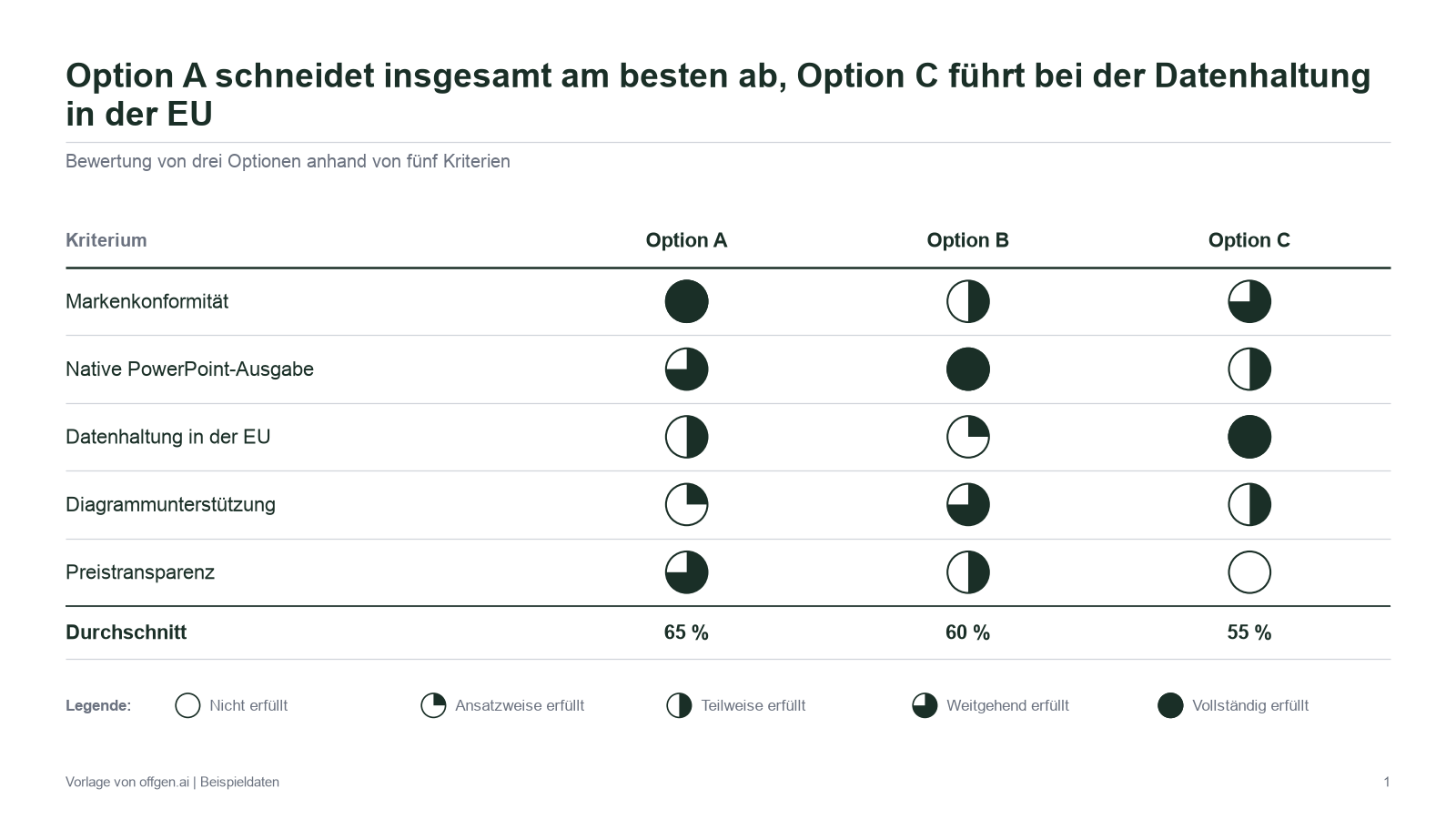
Vorschau der kostenlosen PowerPoint-Vorlage.
Was Harvey Balls sind
Ein Harvey Ball zeigt eine Stufe, keinen Messwert. In Beratungspräsentationen haben sich fünf Stufen durchgesetzt:
| Ball | Stufe | Übliche Bedeutung |
|---|---|---|
| ○ | 0 | nicht erfüllt |
| ◔ | 25 | ansatzweise erfüllt |
| ◑ | 50 | teilweise erfüllt |
| ◕ | 75 | weitgehend erfüllt |
| ● | 100 | vollständig erfüllt |
Die Zahlen sind Namen für Stufen. Ein ◕ heißt nicht, dass eine Option genau dreimal so gut ist wie eine mit ◔. Es heißt, dass sie auf einer vereinbarten Skala zwei definierte Stufen höher liegt.
Wann Harvey Balls helfen
- Anbieter- und Toolauswahl: mehrere Optionen, fünf bis zehn Kriterien, am Ende eine Empfehlung.
- Optionenbewertung: strategische Optionen oder Betriebsmodelle im Vergleich nach Umsetzbarkeit, Kosten, Risiko und Wirkungszeit.
- Fähigkeitslandkarten: Reifegrad einer Funktion oder eines Teams je Fähigkeit, vor und nach einem Programm.
- Statusübersichten: Fertigstellungsgrad von Arbeitspaketen, wo ein Prozentwert eine Genauigkeit vortäuschen würde, die es nicht gibt.
Sie funktionieren, weil das Auge Füllstände entlang einer Zeile oder Spalte schneller vergleicht, als es Zahlen oder Wörter liest.
Wo sie in die Irre führen
Scheingenauigkeit. Eine Matrix aus sauberen Kreisen wirkt analytisch, auch wenn die Bewertung aus einer zehnminütigen Diskussion stammt. Leser unterstellen eine Methode, die es vielleicht nicht gibt.
Keine definierte Skala. Bedeutet „halb“ für die eine Bewerterin „einige Funktionen“ und für den anderen „funktioniert mit Umwegen“, vergleicht die Matrix Meinungen, keine Optionen. Abhilfe schafft ein Bewertungsschema, dazu unten mehr.
Versteckte Gewichtung. Leser zählen im Kopf die vollen Kreise. Damit gelten alle Kriterien als gleich wichtig, was für die Entscheidung selten zutrifft.
Barrierefreiheit. Ein Viertel und drei Viertel sind bei kleiner Darstellung schwer auseinanderzuhalten, besonders bei eingeschränktem Sehvermögen, und gruppierte Formen sagen einem Screenreader ohne Alternativtext nichts. Microsoft nennt Formen und Gruppen ausdrücklich unter den visuellen Elementen, die Alternativtext brauchen, und empfiehlt, Informationen nicht ausschließlich über Farbe zu vermitteln (Microsoft: barrierefreie Präsentationen). Die WCAG formulieren dasselbe als Erfolgskriterium 1.4.1 (W3C: Use of Color). Harvey Balls arbeiten mit Form statt Farbe, das hilft. Zusätzliche Ampelfarben auf den Bällen bringen Menschen mit Farbsehschwäche dagegen nichts.
Harvey Balls in PowerPoint erstellen: Schritt für Schritt
Die folgende Methode kommt mit nativen Formen aus. Die Bälle bleiben in jeder Zoomstufe scharf, lassen sich in Markenfarben umfärben und hängen von keiner Schriftart ab.
Schritt 1: den Konturkreis zeichnen (leerer Ball)
Klicken Sie auf der Registerkarte Einfügen auf Formen und wählen Sie in der Gruppe Standardformen die Ellipse. Halten Sie beim Ziehen die Umschalttaste gedrückt, dann entsteht ein Kreis (Microsoft: Zeichnen eines Kreises). Tragen Sie anschließend auf der Registerkarte Formformat in Höhe und Breite denselben Wert ein, etwa 1 cm, damit alle Bälle der Matrix exakt gleich groß sind.
Stellen Sie Formfüllung auf Keine Füllung und geben Sie der Formkontur eine dunkle Farbe mit etwa 1 pt Stärke. Das ist der Ball für 0.
Schritt 2: den vollen Ball anlegen
Duplizieren Sie den Kreis und setzen Sie die Formfüllung auf dieselbe dunkle Farbe. Das ist der Ball für 100.
Schritt 3: Viertel, Hälfte und drei Viertel anlegen
Fügen Sie aus den Standardformen die Kreisausschnitt-Form ein, die wie eine Torte mit fehlendem Stück aussieht. Im Objektmodell von Microsoft heißt sie msoShapePie und wird als Kreis mit fehlendem Teil beschrieben (Microsoft Learn: MsoAutoShapeType). Die Bezeichnung im Formenkatalog unterscheidet sich je nach Office-Version und Sprache. Fahren Sie deshalb mit der Maus über das Symbol und wählen Sie die Form nach ihrem Aussehen.
Geben Sie ihr exakt dieselbe Höhe und Breite wie dem Kreis, füllen Sie sie dunkel und stellen Sie die Kontur auf Keine Kontur. Ist die Form markiert, zeigt sie gelbe Ziehpunkte, im Objektmodell Anpassungspunkte genannt, deren Winkelwerte in Grad gespeichert werden (Microsoft Learn: Adjustments object). Ziehen Sie die Punkte so, dass die Füllung bei 12 Uhr beginnt und im Uhrzeigersinn reicht bis:
- 3 Uhr für 25,
- 6 Uhr für 50,
- 9 Uhr für 75.
Bauen Sie jede der drei Stufen einmal sorgfältig und kopieren Sie sie danach nur noch. Wer in jeder Zelle neu nach Augenmaß zieht, hat am Ende fünf leicht unterschiedliche Hälften.
Schritt 4: kombinieren, zentrieren, gruppieren
Legen Sie eine Füllform auf einen Konturkreis. Markieren Sie beide und wählen Sie auf der Registerkarte Formformat unter Ausrichten zuerst Ausgewählte Objekte ausrichten, dann Horizontal zentrieren und Vertikal zentrieren (Microsoft: Objekte ausrichten). Achten Sie darauf, dass der Konturkreis vorne liegt, damit die Füllung seinen Ring nicht überdeckt. Gruppieren Sie das Paar anschließend über Formformat > Gruppieren (Microsoft: Objekte gruppieren).
Damit haben Sie fünf gruppierte Bälle für 0, 25, 50, 75 und 100. Legen Sie sie als Legendenzeile auf die Folie oder auf eine ausgeblendete Bibliotheksfolie. Mit offgen wird dieser freigegebene Satz Teil einer kontrollierten Folienbibliothek: Jedes Team nutzt ihn wieder, statt ihn neu zu zeichnen, und sperrbare Elemente halten ihn exakt im freigegebenen Zustand.
Schritt 5: die Bälle in der Matrix platzieren
Kopieren Sie den passenden Ball in jede Zelle. Markieren Sie alle Bälle einer Zeile, wählen Sie Vertikal zentrieren und dann Horizontal verteilen. Für jede Spalte entsprechend Horizontal zentrieren und Vertikal verteilen. Laut Microsoft braucht das Verteilen mindestens drei markierte Objekte.
Schritt 6: Alternativtext und Legende ergänzen
Versehen Sie jeden gruppierten Ball mit Alternativtext (etwa „Option A, Markenkonformität: 100“) oder geben Sie der gesamten Matrix einen Alternativtext, der alle Werte aufführt. Eine Legende mit den fünf Stufen und ihrer Bedeutung gehört auf die Folie. Am robustesten ist eine kleine Zahl neben jedem Ball, etwa „75“: Sie ist für alle lesbar, übersteht Druck und Konvertierung und macht die Matrix prüfbar.
Alternative: Harvey Balls als Unicode-Zeichen
Steht die Matrix in einer PowerPoint-Tabelle, sind Zeichen oft praktischer als Formen. Sie bleiben in der Zelle, wandern mit der Zeile und lassen sich nach Excel oder in eine E-Mail kopieren.
| Ball | Zeichen | Codepunkt | Unicode-Name |
|---|---|---|---|
| 0 | ○ | U+25CB | WHITE CIRCLE |
| 25 | ◔ | U+25D4 | CIRCLE WITH UPPER RIGHT QUADRANT BLACK |
| 50 | ◑ | U+25D1 | CIRCLE WITH RIGHT HALF BLACK |
| 75 | ◕ | U+25D5 | CIRCLE WITH ALL BUT UPPER LEFT QUADRANT BLACK |
| 100 | ● | U+25CF | BLACK CIRCLE |
Die Zeichen gehören zum Unicode-Block Geometric Shapes (Unicode-Codetabelle). In PowerPoint unter Windows wählen Sie Einfügen > Symbol > Weitere Symbole, tragen den Code (etwa 25D4) in das Feld Zeichencode ein und prüfen, ob unter von: der Eintrag Unicode (hex) steht (Microsoft: Einfügen eines Symbols).
Zwei Einschränkungen. Erstens enthalten laut Microsoft nicht alle Schriftarten dieselben Zeichen. Fehlen die Glyphen in Ihrer Hausschrift, ersetzt PowerPoint sie durch eine andere Schrift. Die Bälle sehen dann anders aus als der umgebende Text oder erscheinen auf einem anderen Rechner als leere Kästchen. Testen Sie die Datei auf den Geräten Ihrer Empfänger. Zweitens unterscheiden sich die Glyphen je Schrift, sodass Größe und Strichstärke von ○ und ● nicht zusammenpassen müssen. Setzen Sie alle Bälle in einer Schrift, die den vollständigen Satz enthält.
Die Bewertungsmatrix mit klarer Skala aufbauen
Die Kreise sind der letzte Schritt. Die eigentliche Arbeit ist das Bewertungsschema: eine Definition jeder Stufe je Kriterium, vereinbart, bevor jemand bewertet.
Die Beispielmatrix
Die Vorlage enthält eine fiktive Bewertung von drei Präsentationswerkzeugen, Option A, B und C, nach fünf Kriterien:
| Kriterium | Option A | Option B | Option C |
|---|---|---|---|
| Markenkonformität | ● 100 | ◑ 50 | ◕ 75 |
| Native PowerPoint-Ausgabe | ◕ 75 | ● 100 | ◑ 50 |
| Datenhaltung in der EU | ◑ 50 | ◔ 25 | ● 100 |
| Diagrammunterstützung | ◔ 25 | ◕ 75 | ◑ 50 |
| Preistransparenz | ◕ 75 | ◑ 50 | ○ 0 |
Jede Stufe je Kriterium definieren
Eine allgemeine Legende („teilweise erfüllt“) reicht nicht. Beschreiben Sie, was jede Stufe für jedes Kriterium bedeutet. Für zwei der fünf Kriterien könnte das so aussehen:
| Stufe | Datenhaltung in der EU | Preistransparenz |
|---|---|---|
| 0 | keine EU-Option | keine Preisangaben vor einem Vertriebsgespräch |
| 25 | Speicherung in der EU möglich, Verarbeitung außerhalb | Preisspanne auf Anfrage |
| 50 | Speicherung und Hauptverarbeitung in der EU, einzelne Unterauftragsverarbeiter außerhalb | Listenpreis je Nutzer veröffentlicht, Zusatzmodule auf Anfrage |
| 75 | sämtliche Kundeninhalte vertraglich in der EU verarbeitet, Supportzugriff von außerhalb | vollständige Preisliste veröffentlicht, Mengenkonditionen auf Anfrage |
| 100 | Verarbeitung, Speicherung und Support in der EU, vertraglich zugesichert, Liste der Unterauftragsverarbeiter veröffentlicht | alle Preise, Mindestmengen und Zusatzmodule veröffentlicht |
Diese Definitionen sind Beispiele, kein Standard. Entscheidend ist, dass jede Stufe beobachtbar ist. Zwei Bewerter, die dieselben Belege lesen, sollen beim selben Ball landen.
Die Gewichtung offenlegen
Ungewichtet liegen die Durchschnitte bei A 65, B 60 und C 55. A scheint vorn. Jetzt mit Gewichten:
| Gewichtung | Marke | Native Ausgabe | EU-Daten | Diagramme | Preis | A | B | C |
|---|---|---|---|---|---|---|---|---|
| Markenfokus | 30 % | 25 % | 25 % | 10 % | 10 % | 71,3 | 58,8 | 65,0 |
| Fokus Datenhaltung | 20 % | 20 % | 40 % | 10 % | 10 % | 65,0 | 52,5 | 70,0 |
Mit Markenfokus liegt Option A vorn. Zählt die Datenhaltung in der EU 40 %, zieht Option C vorbei, obwohl sie bei der Preistransparenz 0 erreicht. Gleiche Bälle, andere Entscheidung. Deshalb gehören die Gewichte auf die Folie oder zumindest in den Anhang, und deshalb sollten sie vor der Bewertung feststehen. Für Muss-Kriterien ist eine eigene K.-o.-Prüfung meist klarer als ein Gewicht: Eine Option, die eine harte Anforderung verfehlt, sollte nicht nach Punkten gewinnen.
Der Folientitel über der Matrix sollte die Schlussfolgerung nennen, nicht „Bewertungsübersicht“. Wie solche Titel aussehen, zeigt unser Leitfaden zu Action Titles in der Beratung, und wie Sie sie aus Ihrer Kernaussage ableiten, der Beitrag zum Pyramidenprinzip in PowerPoint. Ob sich Ihre Kriterien überschneiden oder Lücken lassen, prüfen Sie mit dem MECE-Storylining.
Typische Fehler
| Fehler | Folge | Abhilfe |
|---|---|---|
| Keine Legende | Leser raten, was „halb“ heißt | Legende mit den fünf Stufen auf der Folie |
| Stufen nicht je Kriterium definiert | Bewertung spiegelt die Tagesform | Bewertungsschema vor der Bewertung vereinbaren |
| Unterschiedlich große Bälle | Füllstände schwer vergleichbar | Eine Größe, über Höhe und Breite gesetzt |
| Jede Hälfte nach Augenmaß gezogen | Uneinheitliche Füllungen | Jede Stufe einmal bauen, dann kopieren |
| Ungewichtete Summe | Unterstellt gleiche Gewichte | Gewichte offen in eigener Spalte |
| Ampelfarben zusätzlich zum Füllstand | Kein Gewinn bei Farbsehschwäche | Eine Farbe, die Bedeutung liegt in der Füllung |
| Kein Alternativtext, keine Zahlen | Nicht barrierearm und nicht prüfbar | Alternativtext oder kleine Zahl neben jedem Ball |
| Zeichen in einer Schrift ohne passende Glyphen | Kästchen oder ungleiche Kreise beim Empfänger | Formen verwenden oder Schrift auf Zielgeräten testen |
Bevor die Präsentation hinausgeht, lohnt der Durchgang durch unsere Checkliste für Beratungspräsentationen. Die Abschnitte zu Zahlen und Barrierefreiheit decken den Großteil dieser Tabelle ab.
Kostenlose Harvey-Balls-Vorlage
Die Vorlage enthält die Bewertungsmatrix aus diesem Beitrag und eine Bibliotheksfolie mit allen fünf Stufen, gebaut aus nativen PowerPoint-Formen: Jeder Ball ist eine Gruppe aus Konturkreis und Kreisausschnitt beziehungsweise gefülltem Kreis. Für eigene Bewertungen ersetzen Sie Kriterien und Optionen, kopieren den Ball der passenden Stufe aus der Bibliothek in jede Zelle und ergänzen Alternativtext oder Zahlenwerte wie in Schritt 6 beschrieben. Legen Sie Ihr Bewertungsschema fest, bevor Sie bewerten.
Legen Sie vor der Wiederverwendung Ihren eigenen Master an, damit Farben und Schriften Ihrer Vorlage folgen und nicht unserer.
Mit offgen: jede Bewertungsmatrix in Ihrem Master
Eine Anbieterauswahl oder Optionsbewertung besteht aus mehr als einer Matrix. Dazu gehören Bewertungsschema, Gewichtung, Belegseiten und Empfehlung, alles im Hausstil. Die Bewertung trifft Ihr Team; offgen baut die Unterlage darum herum, direkt in PowerPoint.
- Markenkonforme Formen, jedes Mal. Mit Brand Governance folgen Flächen, Linien und Akzentfarben Ihren Brand-Tokens statt Standardfarben. Bei einer Matrix aus Dutzenden kleiner Formen fällt das sofort auf.
- Native, bearbeitbare Matrizen. Bälle, Tabellen und Diagramme sind native PowerPoint-Objekte, die Prüfer wie in jeder anderen .pptx ändern (bearbeitbare Vorlagen).
- Legende und Skala gesperrt. Mit sperrbaren Elementen bleibt die freigegebene Legende oder Skalenfolie unverändert, während offgen die variablen Inhalte darum herum erstellt.
- Ein Prozess für jede Bewertung. Der Skill Builder macht aus einer bewährten Bewertungsunterlage einen wiederverwendbaren Prozess: welche Teile fest bleiben, welche sich anpassen und welche Quellen erlaubt sind.
Bianca La Torre, Marketing Managerin bei Cross Consult, beschreibt das Ziel so: „Ideal ist für uns eine Lösung, die den Aufwand für Formatierung und CI-Anpassungen minimiert, damit wir uns auf die Inhalte konzentrieren können.“ Ihr Team hat mit offgen vier Workflows erprobt: Angebote, Varianten, CVs und Infounterlagen (zur Fallstudie Cross Consult).
Den weiteren Ablauf für Beratungen beschreibt unsere Seite für Beratungsunternehmen. Ihr nächster Schritt: Buchen Sie eine Demo mit Ihrem Master und Ihrer letzten Bewertungsunterlage, und sehen Sie den Workflow mit Ihrer eigenen Vorlage.
Für ein Diagramm, das Größe und Anteil statt einer Bewertung zeigt, lesen Sie den Leitfaden zum Mekko-Diagramm in PowerPoint. Dieser Beitrag stammt von Florian Ploszczyk.
Häufig gestellte Fragen
Wie erstellt man Harvey Balls in PowerPoint?
Zeichnen Sie über Einfügen > Formen > Ellipse mit gedrückter Umschalttaste einen Kreis, geben Sie ihm eine Kontur und keine Füllung. Legen Sie darauf eine gefüllte Kreisausschnitt-Form gleicher Größe und ziehen Sie die gelben Ziehpunkte auf ein Viertel, die Hälfte oder drei Viertel. Beide Formen horizontal und vertikal zentrieren, gruppieren und in die Matrix kopieren.
Was bedeuten Harvey Balls?
Sie sind eine qualitative Bewertungsskala, meist mit fünf Stufen: leer, ein Viertel, halb, drei Viertel und voll. Jede Stufe steht für einen definierten Erfüllungsgrad eines Kriteriums. Für sich genommen bedeuten sie nichts Genaues. Deshalb braucht jede Matrix eine Legende und eine Skala, die festlegt, wofür jede Stufe steht.
Kann man Harvey Balls auch als Zeichen eingeben?
Ja. Unicode enthält die passenden Zeichen U+25CB (leerer Kreis), U+25D4 (Viertel), U+25D1 (Hälfte), U+25D5 (drei Viertel) und U+25CF (voller Kreis). Sie fügen sie über Einfügen > Symbol ein. Nicht jede Schriftart enthält diese Zeichen, testen Sie die Datei deshalb auf den Geräten der Empfänger.
Sind Harvey Balls barrierefrei?
Nicht ohne Weiteres. Ein Viertel und drei Viertel sind bei kleiner Darstellung schwer zu unterscheiden, und ein Screenreader kann gruppierte Formen ohne Alternativtext nicht deuten. Ergänzen Sie Alternativtext oder eine kleine Zahl neben jedem Ball, eine Legende in Textform und verzichten Sie auf Farbe als einziges Unterscheidungsmerkmal.
Darf man Harvey Balls zu einer Gesamtpunktzahl addieren?
Nur mit offengelegter Gewichtung. Eine einfache Summe behandelt alle Kriterien als gleich wichtig, was selten stimmt. Übersetzen Sie die Stufen in 0, 25, 50, 75 und 100, legen Sie die Gewichte vor der Bewertung fest und zeigen Sie das gewichtete Ergebnis in einer eigenen Spalte.
Wo liegt der Unterschied zu einer Ampelbewertung?
Eine Ampel arbeitet mit drei Farbstufen und ist ohne Beschriftung für Menschen mit Farbsehschwäche kaum lesbar. Harvey Balls unterscheiden fünf Stufen über die Form, funktionieren im Schwarz-Weiß-Druck und erlauben feinere Abstufungen. Beide Verfahren sind qualitativ und brauchen eine definierte Skala.
Quellen
- 01Zeichnen einer Kurve oder eines Kreises — Microsoft Support. Abgerufen am 20. Oktober 2026.
- 02Hinzufügen von Formen — Microsoft Support. Abgerufen am 20. Oktober 2026.
- 03MsoAutoShapeType enumeration (Office) — Microsoft Learn. Abgerufen am 20. Oktober 2026.
- 04Adjustments object (PowerPoint) — Microsoft Learn. Abgerufen am 20. Oktober 2026.
- 05Ausrichten von Objekten auf einer Folie — Microsoft Support. Abgerufen am 20. Oktober 2026.
- 06Gruppieren und Animieren einer Gruppe von Objekten — Microsoft Support. Abgerufen am 20. Oktober 2026.
- 07Einfügen eines Symbols — Microsoft Support. Abgerufen am 20. Oktober 2026.
- 08Geometric Shapes, Range 25A0 to 25FF (code chart) — The Unicode Consortium. Abgerufen am 20. Oktober 2026.
- 09Barrierefreie PowerPoint-Präsentationen für Menschen mit Behinderungen — Microsoft Support. Abgerufen am 20. Oktober 2026.
- 10Understanding Success Criterion 1.4.1: Use of Color — W3C Web Accessibility Initiative. Abgerufen am 20. Oktober 2026.
- 11Brand Governance — offgen. Abgerufen am 20. Oktober 2026.
- 12Sperrbare Elemente — offgen. Abgerufen am 20. Oktober 2026.
Verwandte Artikel
Beratung
Action Titles: 30 Beispiele für aussagekräftige Folientitel in der Beratung
Artikel lesenBeratung
MECE-Storylining für Beratungspräsentationen: Beispiele und Checkliste
Artikel lesenBeratung
Checkliste für Beratungspräsentationen: 40 Prüfungen vor der Auslieferung
Artikel lesenBeratung
Mekko-Diagramm in PowerPoint erstellen: Anleitung mit kostenloser Vorlage
Artikel lesen
Über den Autor
Florian Ploszczyk
Co-Founder and COO, MD
Florian schreibt über Beratungsprozesse, professionelle Präsentationen, Unternehmenswissen und den kontrollierten Einsatz agentischer KI.