Eine PowerPoint-Vorlage prüfen heißt: nicht das Aussehen der Folien beurteilen, sondern ob sie tatsächlich vom freigegebenen Master erben. Mit Bordmitteln dauert das rund zehn Minuten. Sie brauchen die Folienmasteransicht für fremde Master, die Einstellungen für Designfarben und Designschriftarten, den Dialog Schriftarten ersetzen, den Auswahlbereich für freie Textfelder und versteckte Objekte, die Funktion Zurücksetzen für lokale Abweichungen und die Barrierefreiheitsprüfung für fehlende Titel und Alternativtexte. Unten finden Sie die Prüfroutine, eine Einordnung jedes Befunds und eine Checkliste.
Warum die Struktur und nicht der optische Eindruck? Weil eine Folie korrekt aussehen und trotzdem fehlerhaft sein kann. Die Überschrift steht in einem nachgebauten Textfeld, das Blau liegt knapp neben der Hausfarbe, die Folie stammt mit eigenem Master aus dem Vorjahresdeck. Am Bildschirm fällt nichts davon auf. Spätestens beim nächsten Master-Update, bei der Wiederverwendung oder in einem Screenreader zeigt es sich.
Der schnellste erste Schritt geht automatisch. Ziehen Sie das Deck in den kostenlosen PowerPoint Template Checker von offgen: Sie erhalten alle Befunde nach Folien sortiert in einem Bericht, ohne die Datei hochzuladen. Mit der Prüfroutine unten verstehen und beheben Sie dann, was der Check gefunden hat.
Woran Sie eine vorlagentreue Präsentation erkennen
Ein Deck ist vorlagentreu, wenn die Inhalte vom Master erben, statt ihn nachzuahmen. Konkret heißt das:
- Ein freigegebener Master. Jede Folie nutzt ein Layout des aktuellen Masters. Kein zweiter Master ist über kopierte Folien hineingerutscht.
- Designschriften und Designfarben. Texte und Formen verweisen auf die Schriftarten und Farbfelder des Designs, nicht auf lokal gesetzte Schriften und RGB-Werte.
- Platzhalter statt Textfelder. Titel und Fließtext stehen in den Platzhaltern des Layouts und ziehen bei einer Masteränderung mit.
- Lesbare Schriftgrade. Text bleibt über der Mindestgröße, die das Corporate Design erlaubt. Ausnahmen gelten meist nur für Rechtshinweise.
- Barrierefreie Struktur. Jede Folie hat einen Titel, Bilder haben einen Alternativtext.
Microsoft beschreibt den Folienmaster als den Ort, an dem Schriftarten, Bilder wie Logos und Layouts einmal festgelegt werden, damit alle darauf basierenden Folien die Änderung übernehmen (Microsoft Support: Was ist ein Folienmaster). Wer das Corporate Design in PowerPoint prüft, prüft also die Vererbung.
Die Prüfroutine in zehn Minuten
Arbeiten Sie die Schritte in dieser Reihenfolge an einer Kopie der Datei ab. Die Menüpfade gelten für PowerPoint für Microsoft 365 unter Windows. Abweichungen auf anderen Plattformen sind genannt, wo Microsoft sie dokumentiert.
Minute 1: Masterfolie prüfen
Öffnen Sie Ansicht > Folienmaster. Der Folienmaster ist die größere Miniatur ganz oben im linken Bereich, die Layouts hängen eingerückt darunter (Microsoft Support). Scrollen Sie den gesamten Bereich durch.
- Ein zweiter Master, oft nach einer anderen Vorlage benannt oder als „Benutzerdefiniertes Design“, zeigt: Folien wurden mit Ursprungsformatierung eingefügt.
- Unbekannte Layouts oder mehrere fast gleiche Titellayouts deuten auf dasselbe Problem.
Notieren Sie die Namen der Master. Sie brauchen sie später beim Aufräumen.
Minuten 2 und 3: Designfarben und Designschriftarten abgleichen
Klicken Sie auf der Registerkarte Entwurf in der Gruppe Varianten auf den Abwärtspfeil und wählen Sie Farben > Farben anpassen. Laut Microsoft umfassen Designfarben vier Text- und Hintergrundfarben, sechs Akzentfarben und zwei Linkfarben (Microsoft Support: Eigenes Design erstellen). Vergleichen Sie jedes Feld mit den Hex-Werten aus dem Styleguide und schließen Sie den Dialog ohne zu speichern.
Für die Schriften wechseln Sie in Ansicht > Folienmaster und öffnen auf der Registerkarte Folienmaster den Eintrag Schriftarten (Microsoft Support: Schriftarten ändern). Markiert ist das Schriftpaar für Überschriften und Text.
Weichen diese Werte vom Styleguide ab, liegt der Fehler in der Vorlage selbst und nicht beim Ersteller des Decks. Korrigieren Sie dann zuerst den Master.
Minute 4: verwendete Schriftarten auflisten
Wählen Sie Start > Ersetzen > Schriftarten ersetzen (Gruppe Bearbeiten). Die Liste im Feld Ersetzen zeigt die Schriftarten, die in der Präsentation vorkommen. Jede Schrift außer den beiden Designschriftarten ist ein Befund. Über Durch lässt sich eine Schrift im ganzen Deck austauschen. Microsoft weist darauf hin, dass die Funktion in PowerPoint für das Web fehlt und bei mehreren Mastern jeder Master einzeln angepasst werden muss (Microsoft Support).
Als Korrektur ist Schriftarten ersetzen nur die zweitbeste Lösung: Es setzt eine benannte Schrift ein, also wieder eine lokale Formatierung. Sauberer ist für Fließtext das Zurücksetzen, siehe unten.
Minuten 5 und 6: Objekte im Auswahlbereich durchgehen
Öffnen Sie Start > Auswählen > Auswahlbereich oder drücken Sie Alt+F10 (Microsoft Support: Auswahlbereich). Gehen Sie die wichtigsten Folien durch: Titel, Executive Summary, zentrale Diagramme.
- Die Standardnamen verraten meist den Objekttyp. Titel- und Inhaltsplatzhalter heißen etwa „Titel 1“ oder „Inhaltsplatzhalter 2“, ein frei gezogenes Textfeld in der Regel „Textfeld“ mit einer Nummer. Umbenannte Objekte prüfen Sie per Klick.
- Achten Sie auf ausgeblendete Objekte (Augensymbol). Ausgeblendete Inhalte bleiben in der Datei.
- Suchen Sie nach Objekten, die auf der Folie nicht zu sehen sind. Zoomen Sie heraus und prüfen Sie die graue Fläche um die Folie herum.
Minute 7: verdächtige Folien zurücksetzen
Markieren Sie eine Folie, die leicht abweicht, und wählen Sie Start > Zurücksetzen (Gruppe Folien). Microsoft beschreibt, dass Zurücksetzen Layoutänderungen rückgängig macht, ohne hinzugefügte Inhalte zu löschen (Microsoft Support: Folienlayout anwenden), und dass Formatierungen wie Schriftarten, Farben und Effekte danach wieder der Vorlage entsprechen (Microsoft Support: Barrierefreiheit).
Zurücksetzen ist zugleich ein Diagnosewerkzeug. Springt die Folie sichtbar, steckten lokale Abweichungen darin. Gefällt die abweichende Variante besser, gehört der Wunsch in die nächste Vorlagenversion und nicht als Einzelkorrektur ins Deck. Solange Sie nur prüfen, nehmen Sie die Änderung mit Strg+Z zurück.
Zurücksetzen wirkt nur auf Platzhalter. Frei gezogene Textfelder bleiben, wo sie sind, und fallen danach umso deutlicher auf.
Minute 8: Barrierefreiheit überprüfen
Wählen Sie Überprüfen > Barrierefreiheit überprüfen (Microsoft Support). In Microsofts Regelwerk gelten fehlender Alternativtext und Folien ohne Titel als Fehler, eine unlogische Lesereihenfolge als Warnung und doppelte Folientitel als Tipp (Microsoft Support: Regeln für die Barrierefreiheitsprüfung).
Ein fehlender Titel hat oft eine Vorlagenursache: Jemand hat das leere Layout gewählt und die Überschrift in ein Textfeld geschrieben. Wer das Layout korrigiert, behebt den Corporate-Design-Befund und den Barrierefreiheitsbefund zugleich.
Minuten 9 und 10: Schriftgrade prüfen und gezielt korrigieren
Einen Bericht über Schriftgrade bietet PowerPoint nicht. Der Template Checker meldet Ihnen deshalb jeden Schriftgrad unter 10 pt. Von Hand prüfen Sie Stichproben bei Fußnoten, Diagrammbeschriftungen und Tabellen, indem Sie den Text markieren und den Schriftgrad auf der Registerkarte Start ablesen. Microsoft empfiehlt aus Sicht der Barrierefreiheit 18 pt oder mehr (Microsoft Support). Viele Unternehmensvorlagen erlauben für Quellen und Rechtstexte kleinere Grade. Maßstab ist die Untergrenze Ihres eigenen Corporate Designs.
Für Einzelkorrekturen überträgt Format übertragen (Start > Zwischenablage) die Formatierung eines korrekten Objekts auf ein fehlerhaftes. Ein Klick wendet sie einmal an, ein Doppelklick hält die Funktion für mehrere Objekte aktiv, ESC beendet sie (Microsoft Support: Format übertragen). Auch hier entsteht lokale Formatierung. Wo es geht, sind Zurücksetzen oder das Verschieben des Texts in einen Platzhalter die bessere Wahl.
Was die Befunde bedeuten
| Befund | Typische Ursache | Folge beim nächsten Update |
|---|---|---|
| Schrift außerhalb des Designs | Text aus einer anderen Datei eingefügt oder von Hand formatiert | Eine Änderung der Designschrift erreicht ihn nicht; auf fremden Rechnern fehlt die Schrift womöglich |
| Fest codierte Farbe | Füllung, Linie oder Schrift mit festem Farbwert, auch wenn er der Hausfarbe gleicht | Eine Änderung der Designfarben erreicht sie nicht; leicht abweichende Töne vervielfachen sich |
| Text in freiem Textfeld | Titel oder Fließtext außerhalb der Layoutplatzhalter getippt | Bei einer Masteränderung bleibt er stehen; oft fehlt zudem ein echter Folientitel |
| Fremder oder zusätzlicher Master | Folien mit Ursprungsformatierung eingefügt | Zwei Designs im selben Deck; neue Folien entstehen aus falschen Layouts |
| Ungenutzte Layouts | Altlasten in der Vorlage oder mit einem fremden Master eingeschleppt | Falsche Layoutwahl, größere Datei |
| Schriftgrad unter der Untergrenze | Text verkleinert, damit er passt | Schlechte Lesbarkeit, meist ein Zeichen für eine überladene Folie |
| Bild ohne Alternativtext | Bild ohne Beschreibung eingefügt | Fehler in der Barrierefreiheitsprüfung; Screenreader geben den Inhalt nicht wieder |
| Fehlender oder leerer Folientitel | Leeres Layout genutzt oder Titelplatzhalter gelöscht | Navigation, Gliederung und Barrierefreiheit leiden |
| Objekt außerhalb der Folie | Form neben der Folie abgelegt oder über den Rand geschoben | In der Bildschirmpräsentation unsichtbar, in der Datei aber vorhanden |
Die letzte Zeile verdient bei vertraulichen Unterlagen besondere Aufmerksamkeit. Microsoft schlägt sogar vor, einen Titel außerhalb der Folie zu platzieren, damit Screenreader ihn weiterhin finden (Microsoft Support). Was neben der Folie liegt, ist also nicht entfernt. Die Notiz aus der Version für einen anderen Kunden reist mit der Datei mit.
Priorisierung: was zuerst behoben wird
Kurz vor dem Versand verdient nicht jeder Befund denselben Aufwand. Diese Einordnung gilt für Unterlagen, die das Haus verlassen.
| Priorität | Befunde | Vorgehen vor dem Versand |
|---|---|---|
| Blockierend | Fremder Master auf kundenrelevanten Folien, falsches Logo oder falsche Designfarben, vertrauliche Inhalte ausgeblendet oder neben der Folie | Beheben, bevor das Deck das Team verlässt |
| Hoch | Titel und Fließtext in freien Textfeldern auf zentralen Folien, fehlende Folientitel, Bilder ohne Alternativtext, wo Barrierefreiheit gefordert ist | Auf allen zentralen Folien beheben, übrige nach Zeit |
| Mittel | Schriften außerhalb des Designs, fest codierte Farben, Schriftgrade unter der Untergrenze | Sichtbare Stellen beheben, Muster an die Template-Verantwortlichen melden |
| Niedrig | Ungenutzte Layouts, viele unterschiedliche Schriftgrade, kleinere Hinweise zur Lesereihenfolge | In der nächsten Vorlagenversion bereinigen |
Passen Sie die Einordnung an Ihren Kontext an. In einer regulierten Unterlage gehört ein fehlender Pflichthinweis in die erste Zeile. Für einen internen Workshop können die meisten mittleren Befunde warten.
Checkliste
- Ansicht > Folienmaster zeigt genau einen freigegebenen Master, keine fremden oder doppelten Master.
- Die Designfarben (Entwurf > Varianten > Farben > Farben anpassen) entsprechen Feld für Feld dem Styleguide.
- Die Designschriftarten (Folienmaster > Schriftarten) entsprechen den Hausschriften für Überschrift und Text.
- Schriftarten ersetzen listet keine Schriften außer den Designschriftarten, oder jede Ausnahme ist freigegeben.
- Zentrale Folien nutzen Titel- und Inhaltsplatzhalter, keine Titel oder Fließtexte in freien Textfeldern.
- Zurücksetzen verändert zentrale Folien nicht sichtbar, oder die Änderungen sind gewollt und freigegeben.
- Der Auswahlbereich zeigt keine ausgeblendeten Objekte und keine Formen außerhalb der Folie.
- Die Barrierefreiheitsprüfung meldet keine fehlenden Folientitel und keine Bilder ohne Alternativtext.
- Fußnoten, Diagrammbeschriftungen und Tabellen halten die Mindestschriftgröße des Corporate Designs ein.
- Logo, Rechtshinweise und Seitenzahlen kommen aus Master oder Layouts, nicht aus kopierten Formen.
Schneller: der kostenlose Template Checker von offgen
Die manuelle Prüfung funktioniert, setzt aber voraus, dass Sie jede Folie durchklicken. Manche Befunde, vor allem fest codierte Farben, sind mit bloßem Auge kaum zu erkennen. Der kostenlose PowerPoint Template Checker von offgen automatisiert dieselben Kategorien. Er läuft lokal im Browser: Die Datei wird auf Ihrem Gerät analysiert und nicht hochgeladen.
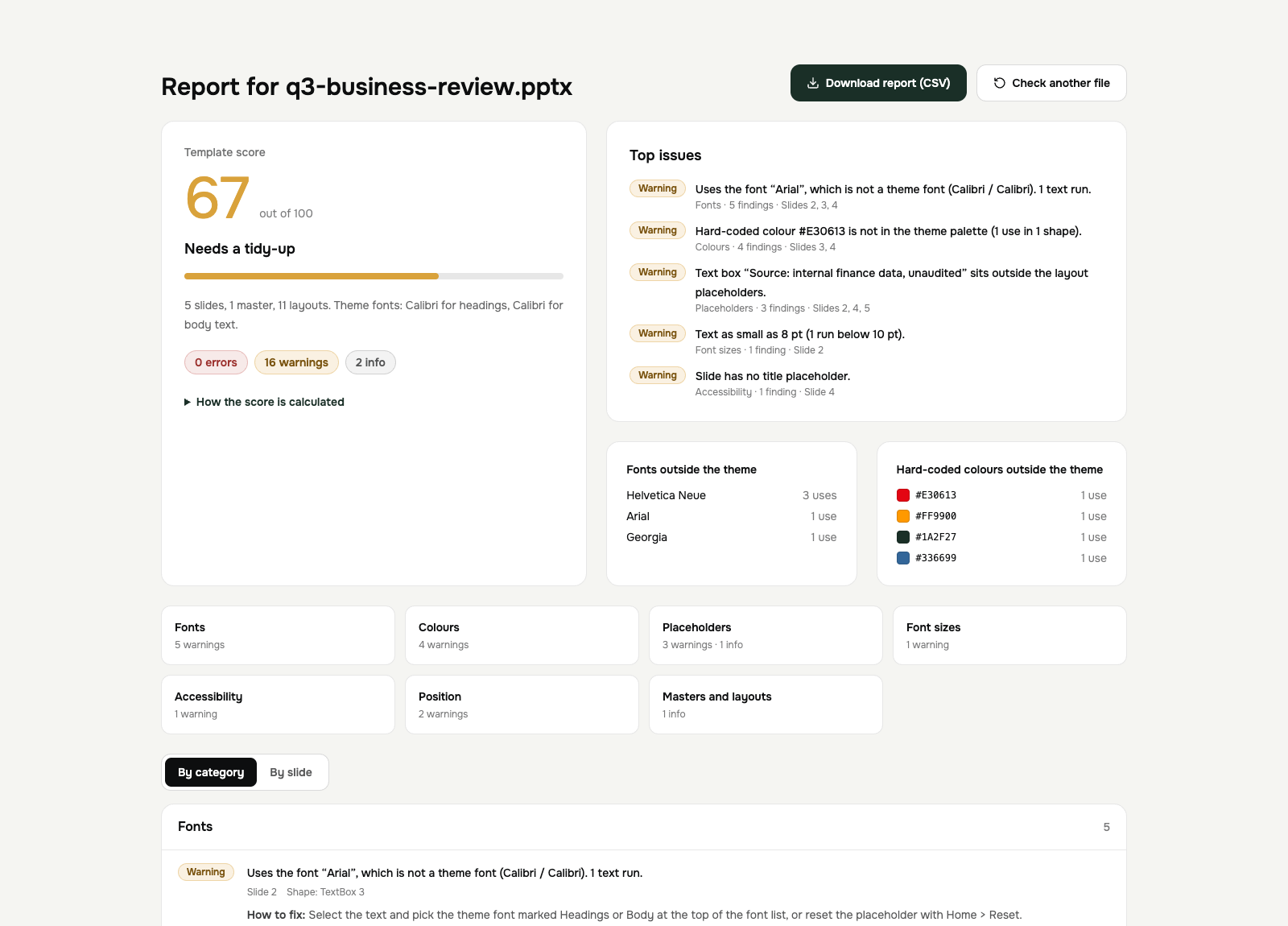
Der Checker liest die .pptx-Datei selbst statt einer Bildschirmdarstellung und meldet:
- Schriftarten, die nicht zum Design gehören;
- fest codierte Farben außerhalb der Designfarben;
- Text außerhalb von Platzhaltern;
- Schriftgrade unter 10 pt;
- Bilder ohne Alternativtext;
- fehlende Folientitel;
- Formen ganz oder teilweise außerhalb der Folie;
- mehrere Master sowie ungenutzte Master oder Layouts;
- optional Abweichungen von einer Referenzvorlage, die Sie zusätzlich laden.
Die Befunde nennen die betroffene Folie und, wo es passt, den Objektnamen aus dem Auswahlbereich. So finden Sie die Stelle sofort. Das Ergebnis wird als Score von 0 bis 100 zusammengefasst, die Befunde lassen sich als CSV für die Template-Verantwortlichen oder ein Prüfprotokoll exportieren.
Der Checker liest die Datei, das fachliche Urteil bleibt beim Review. Ob ein Diagramm inhaltlich stimmt oder das Logo die aktuelle Version für einen bestimmten Markt ist, entscheiden Ihre Reviewer. Freigegebene Formulierungen und Logos nehmen ihnen die sperrbaren Elemente von offgen ab: Gesperrte Inhalte übernimmt offgen in jedes erstellte Deck exakt so, wie sie freigegeben wurden.
Vorbeugen statt prüfen
Eine Prüfung findet Fehler, nachdem sie entstanden sind. Wirksamer ist, sie gar nicht erst entstehen zu lassen.
- Feste Elemente in den Master legen. Logos, Rechtshinweise und Seitenzahlen auf Master oder Layout lassen sich in der Normalansicht nicht versehentlich bearbeiten, wie Microsoft erläutert (Microsoft Support). Welche Schutzmechanismen PowerPoint sonst bietet und was sie nicht verhindern, steht im Leitfaden PowerPoint-Folienmaster sperren.
- Eine bessere Quelle als alte Decks anbieten. Fremde Master kommen fast immer über kopierte Folien. Eine gepflegte Bibliothek freigegebener Folien nimmt den Anlass zum Kopieren, siehe Best Practices für Consulting-Folienbibliotheken.
- Die Erstellung steuern, nicht nur das Review. Erzeugt ein KI-Werkzeug die Folien, sollte es Ihre Platzhalter mit nativen Objekten befüllen, statt neue Textfelder darüberzulegen. Genau so arbeiten die bearbeitbaren Templates von offgen. Worauf Sie bei jedem Werkzeug achten sollten, beschreibt der Artikel zu bearbeitbaren KI-Folien in PowerPoint.
Das übergeordnete Betriebsmodell, einschließlich Ausnahmen und Kennzahlen, finden Sie im Leitfaden Brand Governance in PowerPoint.
Nie wieder nachprüfen: Brand Governance mit offgen
Der Checker zeigt, was im Deck schiefgelaufen ist. offgen sorgt dafür, dass es nicht so weit kommt: Teams und KI-Agenten erstellen Präsentationen direkt aus Ihrem freigegebenen Master, und offgen fängt die Befunde aus der Tabelle oben vor dem Export ab.
- Der Master wird zum Regelwerk. offgen liest Typografie, Farben, Abstände, Bullet-Stile und Layoutregeln aus dem freigegebenen Master und wendet sie auf jede generierte Folie an.
- Text landet im richtigen Platzhalter. offgen befüllt Ihre vorhandenen Layouts mit nativen, bearbeitbaren Objekten, statt Textfelder darüberzulegen. Das nächste Master-Update erreicht so jede Folie.
- Abweichungen stoppen vor dem Export. Mit Brand Governance legen Sie fest, welche Befunde die Generierung blockieren, welche eine Warnung auslösen und welche offgen automatisch korrigiert.
- Freigegebenes bleibt, wie es ist. Sperrbare Elemente halten Logos, Rechtshinweise, Disclaimer und ganze Folien exakt im freigegebenen Stand.
Bei der Münchner Beratung Cross Consult mit sechs Standorten hat offgen Folienmaster und CI-Regeln hinterlegt. Statt sechs Standortunterlagen pflegt das Team heute einen Master-Workflow. Senior Consultant Dr. Tanja Haupt beschreibt, woran es vorher scheiterte: „Es gibt viele coole Tools, die schöne Präsentationen erstellen, aber leider nicht in unserem CI.“ Mehr dazu in der Kundenstory von Cross Consult.
Was nach dem Export von Hand geändert wird, folgt den Regeln von PowerPoint. Für diese Dateien bleibt der kostenlose Checker die schnelle Endkontrolle. Wie Beratungshäuser einen Firmenstandard über alle Practices halten, zeigt die Branchenseite Consulting.
Autor dieses Artikels ist Robin Mattis, CTO von offgen, der die Architektur hinter der PowerPoint-nativen Plattform verantwortet.
Häufig gestellte Fragen
Wie prüfe ich, ob eine Präsentation die richtige PowerPoint-Vorlage nutzt?
Öffnen Sie Ansicht > Folienmaster und prüfen Sie, ob im Miniaturbereich nur Ihr freigegebener Master mit seinen Layouts steht. Vergleichen Sie danach Designfarben (Entwurf > Varianten > Farben > Farben anpassen) und Designschriftarten (Folienmaster > Schriftarten) mit der Corporate-Design-Vorgabe. Ein zweiter Master oder fremde Layouts bedeuten, dass Folien aus einer anderen Datei eingefügt wurden.
Kann PowerPoint das Corporate Design automatisch prüfen?
Nicht mit einer einzigen Funktion. Einzelne Werkzeuge decken Teilprobleme auf: Die Barrierefreiheitsprüfung findet fehlende Alternativtexte und Folientitel, Schriftarten ersetzen zeigt die verwendeten Schriften, Zurücksetzen stellt Platzhalter auf das Layout zurück. Fest codierte Farben oder Text außerhalb von Platzhaltern finden Sie nur manuell oder mit einem Prüfwerkzeug, das die Datei ausliest.
Wie finde ich Schriftarten, die nicht zur Vorlage gehören?
Über Start > Ersetzen > Schriftarten ersetzen. Die Liste im Feld Ersetzen zeigt die in der Präsentation verwendeten Schriftarten. Alles außer den beiden Designschriftarten für Überschrift und Text ist ein Befund. In PowerPoint für das Web steht die Funktion nicht zur Verfügung.
Was ist der Unterschied zwischen Platzhalter und Textfeld?
Ein Platzhalter ist im Folienlayout definiert und erbt Position und Formatierung vom Master. Ändert sich der Master, zieht er mit. Ein selbst gezogenes Textfeld trägt eigene Position und Formatierung. Es sieht heute richtig aus, bleibt bei einer Masteränderung aber unverändert.
Löscht Zurücksetzen Inhalte auf der Folie?
Nein. Laut Microsoft stellt Zurücksetzen die Platzhalter der Folie auf das Layout zurück, ohne hinzugefügte Inhalte zu löschen. Schriftart, Farbe und Effekte in den Platzhaltern entsprechen danach wieder der Vorlage. Selbst gezogene Textfelder werden dabei nicht in Platzhalter umgewandelt.
Gibt es einen kostenlosen PowerPoint Template Checker?
Ja. offgen bietet einen kostenlosen Template Checker im Browser an. Die Datei wird lokal im Browser analysiert und nicht hochgeladen. Er meldet Schriften außerhalb des Designs, fest codierte Farben, Text außerhalb von Platzhaltern, zu kleine Schriftgrade, fehlende Alternativtexte und Titel, Formen außerhalb der Folie und zusätzliche Master, mit Score von 0 bis 100 und CSV-Export.
Quellen
- 01Was ist ein Folienmaster in PowerPoint? — Microsoft Support. Abgerufen am 20. Oktober 2026.
- 02Erstellen eines eigenen Designs in PowerPoint — Microsoft Support. Abgerufen am 20. Oktober 2026.
- 03Ändern der Schriftarten in einer Präsentation — Microsoft Support. Abgerufen am 20. Oktober 2026.
- 04Anwenden eines Folienlayouts — Microsoft Support. Abgerufen am 20. Oktober 2026.
- 05Verwenden des Auswahlbereichs zum Verwalten von Objekten in Dokumenten — Microsoft Support. Abgerufen am 20. Oktober 2026.
- 06Gestalten barrierefreier PowerPoint-Präsentationen für Personen mit Behinderungen — Microsoft Support. Abgerufen am 20. Oktober 2026.
- 07Regeln für die Barrierefreiheitsprüfung — Microsoft Support. Abgerufen am 20. Oktober 2026.
- 08Verwenden von Format übertragen — Microsoft Support. Abgerufen am 20. Oktober 2026.
- 09PowerPoint Template Checker — offgen. Abgerufen am 20. Oktober 2026.
- 10Brand Governance — offgen. Abgerufen am 20. Oktober 2026.
- 11Sperrbare Elemente — offgen. Abgerufen am 20. Oktober 2026.
Verwandte Artikel
Grundlagen
Brand Governance in PowerPoint: So bleibt jedes Deck markenkonform
Artikel lesenPowerPoint & Agenten-Workflows
PowerPoint-Folienmaster sperren: So schützen Sie Logo, Disclaimer und Layouts
Artikel lesenPowerPoint & Agenten-Workflows
Bearbeitbare Präsentationen aus KI: Warum native Folien für Fachteams zählen
Artikel lesenBeratung
Folienbibliothek in der Beratung: Taxonomie, Verantwortung und Wiederverwendung
Artikel lesen
Über den Autor
Robin Mattis
Co-Founder and CTO, MD
Robin schreibt über KI-Architektur, sichere Datenflüsse, Software Engineering, PowerPoint-Systeme und skalierbare Enterprise-Integrationen.