# Vorlagenbibliothek
Fügen Sie freigegebene Folien aus der Bibliothek in Ihre Präsentation ein oder lassen Sie eine Vorlage per KI mit neuen Inhalten füllen.
Source: https://www.offgen.ai/de/docs/library
Finden Sie eine gespeicherte Folie, fügen Sie sie in die geöffnete Präsentation ein oder lassen Sie offgen sie mit Ihren Inhalten füllen. Wie Sie Folien aus Ihrer Präsentation speichern und die Bibliothek organisieren, lesen Sie unter [Vorlagen verwalten](/de/docs/manage-templates).
**Wo:** Registerkarte Vorlagenbibliothek im offgen-Add-in · **Wer:** alle Mitglieder
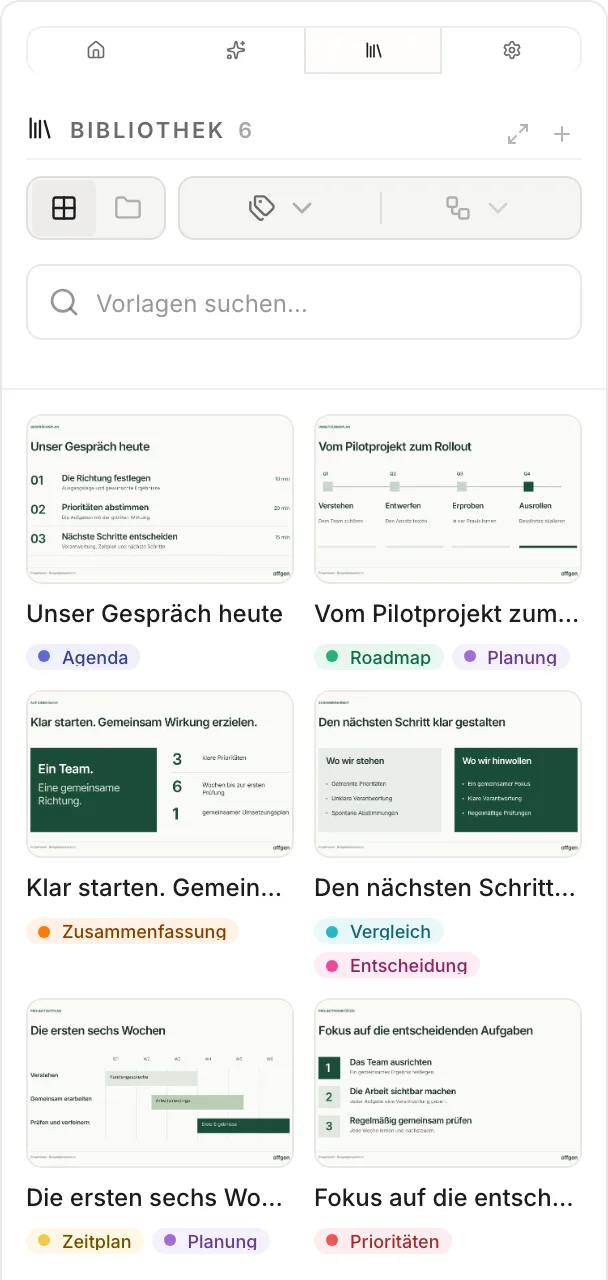 ## Vorlage finden
1. Öffnen Sie im offgen-Aufgabenbereich die Registerkarte **Vorlagenbibliothek**. Die Registerkarten zeigen nur Symbole; der Name erscheint beim Darüberfahren. Auf der **Startseite** öffnet **Bibliothek** dieselbe Registerkarte.
2. Wählen Sie **Org.** für die Vorlagen Ihrer Organisation oder **Meine** für Ihre eigenen.
3. Suchen Sie über **Vorlagen suchen…** oder wechseln Sie von der Rasteransicht zu **Ordner**, um Ordner zu durchsuchen.
4. Grenzen Sie die Liste mit **Labels** oder **Workflows** ein. Der Workflow-Filter zeigt die Vorlagen, die ein Workflow verwendet.
Stammt die in Ihrer Präsentation ausgewählte Folie aus der Bibliothek, zeigt eine Karte **Aktuell** sie oben an. Mit **Alternativen** sehen Sie andere Vorlagen mit demselben Label. Eine Vorlage ohne Label hat keine Alternativen.
## Vorlage einfügen
1. Wählen Sie eine Vorlage aus, um sie zu öffnen.
2. Wählen Sie **Einfügen**. Über den Pfeil daneben ändern Sie, wie die Folie eingefügt wird:
| Option | Ergebnis |
| ----------------------------- | -------------------------------------------------------------------------------------------------------------------------- |
| **Einfügen** | Fügt die Vorlage mit dem Master der aktuellen Präsentation ein. |
| **Mit Folienmaster einfügen** | Fügt die Vorlage zusammen mit ihrem ursprünglichen Bibliotheksmaster ein. Die Folie behält ihre gespeicherte Formatierung. |
offgen merkt sich die zuletzt verwendete Option.
## Vorlage finden
1. Öffnen Sie im offgen-Aufgabenbereich die Registerkarte **Vorlagenbibliothek**. Die Registerkarten zeigen nur Symbole; der Name erscheint beim Darüberfahren. Auf der **Startseite** öffnet **Bibliothek** dieselbe Registerkarte.
2. Wählen Sie **Org.** für die Vorlagen Ihrer Organisation oder **Meine** für Ihre eigenen.
3. Suchen Sie über **Vorlagen suchen…** oder wechseln Sie von der Rasteransicht zu **Ordner**, um Ordner zu durchsuchen.
4. Grenzen Sie die Liste mit **Labels** oder **Workflows** ein. Der Workflow-Filter zeigt die Vorlagen, die ein Workflow verwendet.
Stammt die in Ihrer Präsentation ausgewählte Folie aus der Bibliothek, zeigt eine Karte **Aktuell** sie oben an. Mit **Alternativen** sehen Sie andere Vorlagen mit demselben Label. Eine Vorlage ohne Label hat keine Alternativen.
## Vorlage einfügen
1. Wählen Sie eine Vorlage aus, um sie zu öffnen.
2. Wählen Sie **Einfügen**. Über den Pfeil daneben ändern Sie, wie die Folie eingefügt wird:
| Option | Ergebnis |
| ----------------------------- | -------------------------------------------------------------------------------------------------------------------------- |
| **Einfügen** | Fügt die Vorlage mit dem Master der aktuellen Präsentation ein. |
| **Mit Folienmaster einfügen** | Fügt die Vorlage zusammen mit ihrem ursprünglichen Bibliotheksmaster ein. Die Folie behält ihre gespeicherte Formatierung. |
offgen merkt sich die zuletzt verwendete Option.
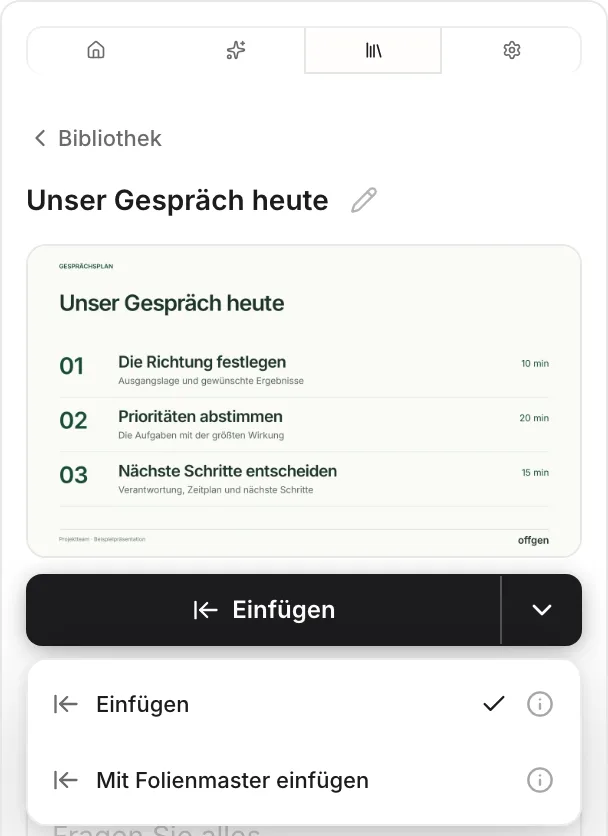 In derselben Ansicht benennen Sie die Vorlage über das Stiftsymbol um oder öffnen **Weitere Details auf app.offgen.ai anzeigen**.
## Vorlage mit KI ausfüllen
Nutzen Sie eine Vorlage als Design und lassen Sie offgen den Inhalt schreiben.
1. Öffnen Sie eine Vorlage.
2. Beschreiben Sie unter **Mit KI ausfüllen**, was auf der Folie stehen soll: Thema, Kernaussage und die zu verwendenden Fakten. Sie können Dateien anhängen.
3. Senden Sie die Nachricht. offgen wechselt zur Registerkarte [KI-Agent](/de/docs/agent), fügt eine Folie auf Basis genau dieser Vorlage ein und füllt sie mit Ihren Inhalten.
Beispiele finden Sie in der [Prompt-Bibliothek](/de/docs/prompt-library#bibliotheksvorlage-mit-ki-ausfüllen).
## Folien in der großen Bibliothek zusammenstellen
Für mehr als ein paar Folien wählen Sie **Große Bibliothek öffnen** (das Erweitern-Symbol neben dem Titel Bibliothek). Ein größeres Fenster mit der gesamten Bibliothek öffnet sich.
1. Suchen Sie in **Dieser Ordner** oder in der **Gesamte Bibliothek**, oder öffnen Sie **Meine Vorlagen**, **Organisationsvorlagen**, **Workflow-Vorlagen** und **Vorlagenstapel**.
2. Wählen Sie Vorlagen aus und dann **Zum Folienkorb hinzufügen**.
3. Öffnen Sie den **Folienkorb** und ordnen Sie die Folien in der Reihenfolge an, in der sie eingefügt werden sollen.
4. Wählen Sie **Folien zu PowerPoint hinzufügen**. Die Schaltfläche zeigt, wie viele Folien hinzugefügt werden.
Um einen Stapel einzufügen, öffnen Sie ihn unter **Vorlagenstapel** und wählen seine Folien aus. Sie behalten die ursprüngliche Reihenfolge des Stapels. Sie können Vorlagen auch ohne Folienkorb auswählen und **Zu PowerPoint hinzufügen** wählen.
> Eingefügte Folien sind normale PowerPoint-Folien. Wenn Sie sie in Ihrer Präsentation ändern, bleibt die Vorlage in der Bibliothek unverändert.
## Verwandte Seiten
* [Vorlagen verwalten](/de/docs/manage-templates): Folien aus der Präsentation speichern, Freigaben und mit SharePoint synchronisierte Vorlagen
* [Präsentation aus einem Workflow erstellen](/de/docs/create-from-workflow): eine ganze Präsentation aus Ihren Vorlagen erstellen
* [Bilder, Icons und Logos](/de/docs/images-icons-logos): Bilder, Icons und Logos auf einer Folie einfügen
In derselben Ansicht benennen Sie die Vorlage über das Stiftsymbol um oder öffnen **Weitere Details auf app.offgen.ai anzeigen**.
## Vorlage mit KI ausfüllen
Nutzen Sie eine Vorlage als Design und lassen Sie offgen den Inhalt schreiben.
1. Öffnen Sie eine Vorlage.
2. Beschreiben Sie unter **Mit KI ausfüllen**, was auf der Folie stehen soll: Thema, Kernaussage und die zu verwendenden Fakten. Sie können Dateien anhängen.
3. Senden Sie die Nachricht. offgen wechselt zur Registerkarte [KI-Agent](/de/docs/agent), fügt eine Folie auf Basis genau dieser Vorlage ein und füllt sie mit Ihren Inhalten.
Beispiele finden Sie in der [Prompt-Bibliothek](/de/docs/prompt-library#bibliotheksvorlage-mit-ki-ausfüllen).
## Folien in der großen Bibliothek zusammenstellen
Für mehr als ein paar Folien wählen Sie **Große Bibliothek öffnen** (das Erweitern-Symbol neben dem Titel Bibliothek). Ein größeres Fenster mit der gesamten Bibliothek öffnet sich.
1. Suchen Sie in **Dieser Ordner** oder in der **Gesamte Bibliothek**, oder öffnen Sie **Meine Vorlagen**, **Organisationsvorlagen**, **Workflow-Vorlagen** und **Vorlagenstapel**.
2. Wählen Sie Vorlagen aus und dann **Zum Folienkorb hinzufügen**.
3. Öffnen Sie den **Folienkorb** und ordnen Sie die Folien in der Reihenfolge an, in der sie eingefügt werden sollen.
4. Wählen Sie **Folien zu PowerPoint hinzufügen**. Die Schaltfläche zeigt, wie viele Folien hinzugefügt werden.
Um einen Stapel einzufügen, öffnen Sie ihn unter **Vorlagenstapel** und wählen seine Folien aus. Sie behalten die ursprüngliche Reihenfolge des Stapels. Sie können Vorlagen auch ohne Folienkorb auswählen und **Zu PowerPoint hinzufügen** wählen.
> Eingefügte Folien sind normale PowerPoint-Folien. Wenn Sie sie in Ihrer Präsentation ändern, bleibt die Vorlage in der Bibliothek unverändert.
## Verwandte Seiten
* [Vorlagen verwalten](/de/docs/manage-templates): Folien aus der Präsentation speichern, Freigaben und mit SharePoint synchronisierte Vorlagen
* [Präsentation aus einem Workflow erstellen](/de/docs/create-from-workflow): eine ganze Präsentation aus Ihren Vorlagen erstellen
* [Bilder, Icons und Logos](/de/docs/images-icons-logos): Bilder, Icons und Logos auf einer Folie einfügen